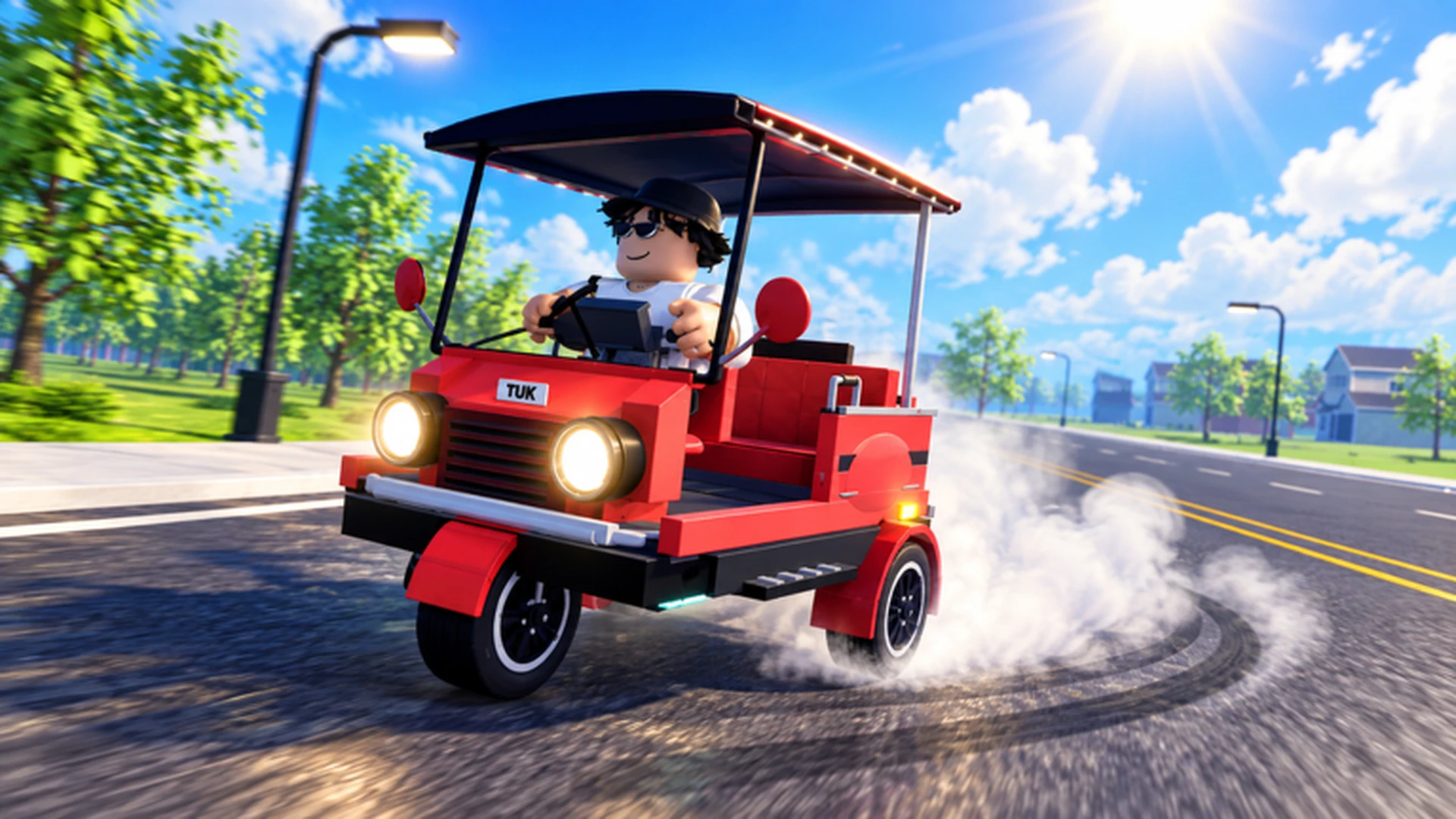
- Os controles de teclado do Drive A Tuk Tuk usam WASD para acelerar, esterçar e frear no PC.
- W move o Tuk Tuk para frente, A/D esterçam, e S freia ou dá ré.
- Entradas curtas de direção evitam sobresterço em curvas fechadas.
- Menus e melhorias são acessados por botões na tela, sem teclas extras.
- Layouts para celular e controle também são suportados caso você troque de plataforma.
Visão Geral dos Controles de Teclado do Drive A Tuk Tuk
Dirigir no computador oferece o controle mais direto sobre seu Tuk Tuk. O layout de teclado em Drive A Tuk Tuk no Roblox segue o esquema padrão de veículos do Roblox, então se você já dirigiu algum simulador antes, o básico parecerá familiar em poucos minutos.
Destaques do Vídeo:
- Trailer oficial de gameplay mostrando o ciclo principal de direção
- Demonstra como a direção e a velocidade respondem na pista
- Mostra o Tuk Tuk ganhando dinheiro e melhorando o desempenho
- Destaca opções de personalização como cores, rodas e luzes
A tabela abaixo cobre as principais entradas de teclado que você usará em quase todas as sessões.
| Ação | Tecla | Frequência de Uso |
|---|---|---|
| Acelerar / mover para frente | W | Constante |
| Virar à esquerda | A | Muito alta |
| Frear ou dar ré | S | Alta |
| Virar à direita | D | Muito alta |
| Interagir / entrar no veículo | Aviso na tela ou E quando exibido | Situacional |
| Abrir menus e melhorias | Botões de menu na tela | Situacional |
Pratique acelerar, frear, esterçar e dar ré em uma área aberta e segura antes de tentar rotas de dinheiro mais longas. Construir um controle suave primeiro evita colisões que interrompem seu ciclo de ganhos.
Técnicas de Direção para Cada Tipo de Curva
A direção por teclado é digital — a tecla está pressionada ou solta — então seu tempo importa mais do que seu hardware. Tuk Tuks são veículos leves de três rodas, o que os torna responsivos, mas também fáceis de sobreesterçar em alta velocidade.
| Tipo de Curva | Entrada Recomendada | Erro Comum |
|---|---|---|
| Curva suave | Toque levemente em A/D, segure W | Segurar a direção por muito tempo |
| Curva fechada | Solte W, toque na direção, acelere de novo | Esterçar em velocidade máxima |
| Passagem estreita | Direção em toques curtos | Pressões longas e contínuas |
| Curva na descida | Toque S antes da curva | Frear apenas no meio da curva |
| Dar ré para sair | Segure S, direção suave | Sobresterço enquanto dá ré |
Use entradas curtas de direção ao se aproximar de curvas estreitas em vez de segurar uma direção continuamente. Pressões longas em alta velocidade são a causa mais comum de sair da pista e perder momento.
Siga esta rotina de curvas até que se torne memória muscular:
Tire o pé do acelerador
Solte W um pouco antes da curva para que a velocidade caia naturalmente.
Toque na tecla de direção
Pressione A ou D em rajadas curtas em vez de uma pressão longa.
Acelere novamente na saída
Pressione W de novo assim que o Tuk Tuk estiver alinhado, mantendo a linha de direção estável.
Freie apenas quando necessário
Use S em curvas apertadas ou trechos de descida em que tirar o pé não é suficiente.
Teclado vs Celular vs Controle: Comparação de Layouts
Drive A Tuk Tuk é multiplataforma, e cada método de entrada muda como o veículo se sente. Compare os layouts abaixo antes de decidir onde concentrar seu tempo de prática.
| Entrada | Acelerar | Direção | Freio/Ré | Melhor Para |
|---|---|---|---|---|
| Teclado | W | A / D | S | Controle preciso, corridas |
| Celular | Botão de avançar na tela | Direção na tela | Botão de freio na tela | Jogo casual em qualquer lugar |
| Controle | Indicação de aceleração exibida | Analógico esquerdo | Indicação de freio exibida | Curvas suaves |
Jogadores de Teclado
- Controle mais direto do Tuk Tuk
- Correções rápidas com toques na direção
- Ideal para corridas e recordes
Jogadores de Celular
- Mantenha movimentos de direção pequenos
- Solte a aceleração antes de curvas fechadas
- Confortável para rotas de dinheiro e missões
Jogadores de Controle
- Use movimento gradual do analógico nas curvas
- Linhas mais suaves em alta velocidade
- Ótimo para sessões longas de direção
Menus, compras de melhorias e personalização do veículo são feitos por botões na tela em todas as plataformas. Pare o Tuk Tuk completamente antes de trocar peças para que o veículo não role enquanto você navega.
Corrigindo Controles Sem Resposta ou Travados
Quando uma tecla não responde ou a direção parece estranha, siga estas verificações em ordem — a maioria dos problemas vem do cliente do Roblox, e não do jogo em si.
| Problema | Causa Provável | Solução |
|---|---|---|
| WASD não faz nada | Foco na janela errada | Clique uma vez na janela do jogo e teste de novo |
| Veículo esterça para um lado só | Tecla presa ou entrada travada | Reconecte o teclado, verifique as teclas |
| Sem ré | Pressionando W em vez de S | Segure S por mais tempo; a ré tem um pequeno atraso |
| Direção travada | Taxa de quadros baixa | Reduza as configurações gráficas no Roblox |
| Controles resetados | Sessão reiniciada | Verifique novamente as teclas padrão do Roblox nas configurações |
Reduzir a qualidade gráfica nas configurações do Roblox melhora a taxa de quadros, e uma taxa mais estável faz as entradas de teclado parecerem mais responsivas — especialmente útil em curvas fechadas e áreas movimentadas.
Checklist de Configuração de Controles:
- Clique na janela do jogo para capturar a entrada do teclado
- Confirme que o WASD responde em uma área segura de prática
- Teste freio e ré com S
- Pratique toques curtos de direção em três curvas
- Verifique se os menus abrem pelos botões na tela
Habilidades de Teclado Que Aceleram o Progresso
Um bom controle de teclado melhora diretamente seu ciclo de ganhos. Cada batida, curva perdida ou rodopio custa tempo de viagem, e o tempo de viagem é o que se converte em dinheiro, conclusão de missões e resultados de corridas no ciclo dirigir-ganhar-melhorar do jogo.
| Habilidade | Método de Prática | Benefício no Progresso |
|---|---|---|
| Curvas limpas | Repita uma rota 5 vezes | Menos resets nas rotas de dinheiro |
| Acelerador estável | Segure W com toques leves nas retas | Velocidade de viagem consistente |
| Ré rápida | Pratique S em um espaço apertado | Recuperação mais rápida após erros |
| Memória de rota | Dirija voltas familiares repetidamente | Renda repetível maior |
| Frenagem controlada | Toque S antes das curvas | Direção na descida mais segura |
Assim que seu controle estiver estável, invista o dinheiro inicial em melhorias de aceleração e dirigibilidade antes da personalização estética. Uma dirigibilidade melhor torna a direção por teclado mais tolerante nas rotas que você mais usa.
Perguntas Frequentes sobre Controles de Teclado
Q: Quais são os principais controles de teclado do Drive A Tuk Tuk?
No PC, W acelera ou move para frente, A vira à esquerda, S freia ou dá ré, e D vira à direita. Menus e melhorias são acessados por botões na tela, e não por teclas dedicadas.
Q: Posso trocar as teclas WASD?
A remapeação de teclas é feita nas configurações do cliente do Roblox, e não no próprio jogo. Verifique o menu de configurações de controle do Roblox se preferir um layout diferente do padrão.
Q: Por que meu Tuk Tuk sobreesterça nas curvas?
A direção por teclado é tudo-ou-nada, então segurar A ou D por muito tempo em alta velocidade causa curvas bruscas. Use toques curtos, solte W antes das curvas e invista em melhorias de dirigibilidade para uma direção mais tolerante.
Q: O teclado é melhor que o celular para corridas?
O teclado geralmente oferece o controle mais direto e repetível, o que ajuda em corridas e tentativas de recorde. O celular funciona bem para rotas casuais, enquanto o analógico do controle proporciona curvas suaves para sessões longas.