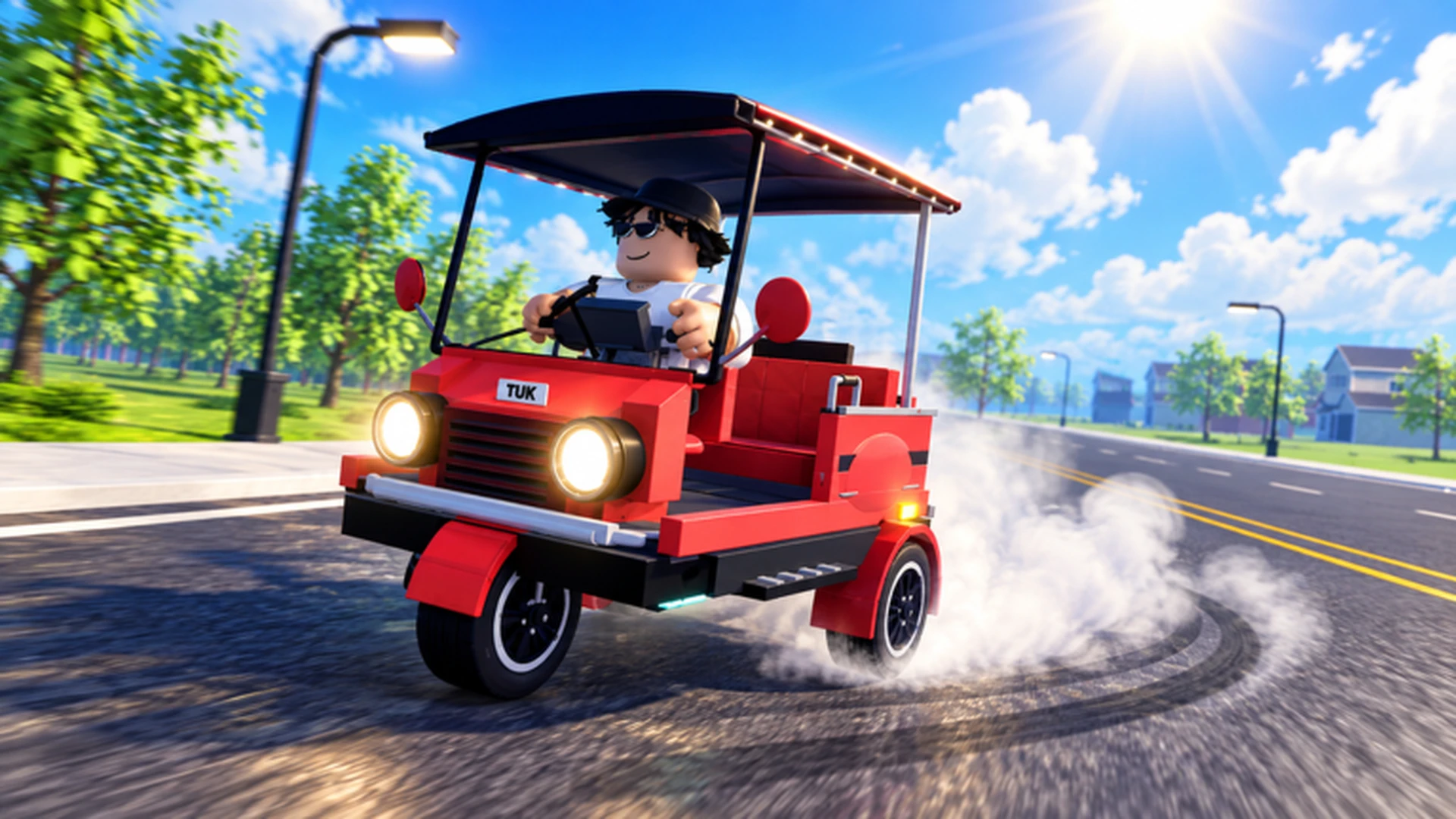
- Os controles de direção do Drive A Tuk Tuk variam entre PC, celular e controle
- Noções básicas de PC: W para acelerar, A/D para virar, S para frear ou dar ré
- Jogadores de celular devem usar pequenos toques de direção e soltar o acelerador antes de curvas fechadas
- Usuários de controle obtêm curvas mais suaves com movimentos graduais do analógico esquerdo
- Sempre pare o veículo antes de abrir menus ou trocar peças do veículo
Visão Geral dos Controles de Direção do Drive A Tuk Tuk
Drive A Tuk Tuk é um simulador de direção do Roblox em que você dirige um Tuk Tuk de três rodas, ganha dinheiro, melhora o desempenho e completa missões. Como o jogo funciona em várias plataformas, o layout dos controles muda dependendo de você jogar no computador, celular ou controle. Aprender os inputs corretos desde cedo evita corridas desperdiçadas, curvas perdidas e compras acidentais nos menus.
Destaques do Vídeo:
- Trailer oficial de gameplay mostrando o loop principal de direção
- Demonstra aceleração, direção e drift em estradas normais
- Mostra a customização e a progressão de veículos em ação
O jogo recompensa uma direção suave e consistente em vez de velocidade pura. Distância e velocidade contribuem para os ganhos, então um motorista que mantém o controle ganha mais por sessão do que um que bate repetidamente. Dominar os inputs da sua plataforma é o primeiro upgrade que você ganha — e não custa nada.
Pratique acelerar, frear, virar e dar ré em uma zona com pouco trânsito antes de tentar rotas mais longas ou corridas. Construir memória muscular primeiro facilita todas as atividades seguintes.
Mapeamento Completo de Controles por Plataforma
Cada plataforma usa um esquema de input diferente. As tabelas abaixo resumem os inputs de direção confirmados para computador, celular e controle.
Controles do Computador (Teclado)
| Ação | Input | Dica de Uso |
|---|---|---|
| Acelerar / avançar | W | Toque em rajadas curtas em áreas apertadas |
| Virar à esquerda | A | Use toques breves perto dos cantos |
| Frear / dar ré | S | Segure para dar ré e sair de obstáculos |
| Virar à direita | D | Combine com W para curvas suaves |
| Abrir menus | Botão de menu na tela | Pare o veículo primeiro |
| Selecionar / confirmar | Clique do mouse | Use para upgrades e customização |
Controles do Celular (Touchscreen)
| Ação | Input | Dica de Uso |
|---|---|---|
| Acelerar | Controle de avanque na tela | Solte antes de curvas fechadas |
| Virar | Controle de direção na tela | Mantenha movimentos pequenos |
| Frear / dar ré | Controle de freio ou ré na tela | Útil em zonas lotadas |
| Interagir | Botão de interação na tela | Toque perto de objetivos e lojas |
| Menus | Ícones de menu na tela | Estacione com segurança antes de navegar |
Controles de Controle (Gamepad)
| Ação | Input | Dica de Uso |
|---|---|---|
| Virar | Analógico esquerdo | Incline gradualmente para curvas suaves |
| Acelerar | Indicação de aceleração exibida na tela | Acelere devagar nas curvas |
| Frear / dar ré | Indicação de freio exibida na tela | Use cedo antes de curvas descendentes |
| Interagir | Indicação de interação exibida na tela | Fique atento às indicações na tela |
| Menus | Botão de menu da plataforma | Confirme antes de sair dos menus |
Os inputs de controle e celular seguem as indicações exibidas pelo Roblox, que podem diferir levemente entre dispositivos e atualizações. Sempre verifique os rótulos dos botões na tela na sua sessão atual em vez de assumir um layout fixo.
Como Corrigir Problemas Comuns de Controle
A maioria das reclamações sobre controles no Drive A Tuk Tuk vem de três fontes: esterçar demais em alta velocidade, segurar a aceleração nas curvas e trocar peças com o veículo ainda em movimento. Siga estes passos para corrigir cada problema.
Calibre Seu Hábito de Direção
Substitua toques contínuos de direção por inputs curtos e repetidos. Ao se aproximar de uma curva estreita, toque A ou D (ou mexa levemente o analógico) em vez de segurar a direção, o que reduz a correção exagerada e mantém o Tuk Tuk na estrada.
Separe Acelerador e Direção
Solte a aceleração antes de curvas fechadas, complete a curva e então acelere novamente. Isso é especialmente importante no celular, onde inputs simultâneos de aceleração e direção costumam causar curvas largas e sem controle.
Freie Antes de Precisar
Freie mais cedo do que parece necessário em rotas descendentes e áreas lotadas. Um melhor controle de frenagem encurta a distância de parada, mas o bom tempo importa mais do que qualquer upgrade isolado.
Estacione Antes de Usar os Menus
Pare o Tuk Tuk completamente antes de abrir menus de upgrade, customização ou veículos. Um veículo em movimento com um menu aberto é a causa mais comum de colisões acidentais e compras desperdiçadas de peças.
Se o veículo parece difícil de virar ou sai da estrada com frequência, invista cedo em upgrades de estabilidade. Melhorias de estabilidade tornam cada input mais previsível, o que beneficia todas as plataformas — especialmente jogadores de celular.
Comparação de Plataformas: Qual Input Combina com Seu Estilo
| Plataforma | Precisão de Direção | Curva de Aprendizado | Melhor Para |
|---|---|---|---|
| Computador / teclado | Alta | Baixa | Controle direto, corridas, aprendizado de rotas |
| Celular / touchscreen | Média | Média | Jogo casual, sessões curtas |
| Controle | Alta | Baixa | Sessões longas, curvas suaves |
Motoristas de Teclado
- Esquema de controle mais direto
- Ideal para corridas e builds de velocidade
- Correção rápida de direção com toques em A/D
Motoristas de Celular
- Portátil e acessível
- Priorize upgrades de estabilidade e frenagem
- Pequenos inputs de direção evitam curvas largas
Motoristas de Controle
- Curvas analógicas mais suaves
- Confortável para rotas longas de farm
- Input gradual do analógico combina com velocidades maiores
Seu veículo, upgrades e progresso são mantidos entre plataformas no Roblox. Se dirigir no celular parecer limitante, pratique as mesmas rotas no computador para aprendê-las e depois volte ao celular com um melhor conhecimento das rotas.
Checklist de Controle de Direção
Percorra este checklist nas suas primeiras sessões para criar bons hábitos de controle antes de investir pesadamente em upgrades.
Metas de Domínio de Controle:
- Pratique acelerar, frear e dar ré em uma área segura
- Complete uma rota inteira sem colisões
- Use inputs curtos de direção em cinco curvas consecutivas
- Estacione completamente antes de abrir qualquer menu de upgrade ou customização
- Complete uma missão diária com uma direção controlada e estável
Uma direção estável e controlada gera renda mais consistente do que rajadas de velocidade interrompidas por batidas. Reinvista os ganhos iniciais em aceleração, estabilidade ou frenagem antes de gastar com cosméticos.
FAQ sobre Controles
Q: Quais são os controles básicos de direção do Drive A Tuk Tuk no PC?
No computador, pressione W para acelerar ou avançar, A e D para virar à esquerda e à direita, e S para frear ou dar ré. Os menus são abertos pelo menu na tela, e cliques do mouse fazem a seleção e confirmação.
Q: Como funcionam os controles de celular no Drive A Tuk Tuk?
O celular usa controles na tela: um controle de avanço para acelerar, um controle de direção para virar, um controle de freio ou ré e um botão de interação. Mantenha movimentos de direção pequenos e solte a aceleração antes de curvas fechadas para obter os melhores resultados.
Q: Posso usar um controle para jogar Drive A Tuk Tuk?
Sim. Use o analógico esquerdo para virar e siga as indicações exibidas de aceleração, freio e interação. Movimentos graduais do analógico proporcionam curvas mais suaves e melhor controle em velocidades maiores.
Q: Por que meu Tuk Tuk vive perdendo as curvas?
Geralmente é excesso de esterço combinado com o acelerador pressionado. Solte a aceleração antes da curva, use inputs curtos de direção em vez de segurar uma direção, e considere upgrades iniciais de estabilidade ou frenagem se o veículo ainda parecer imprevisível.