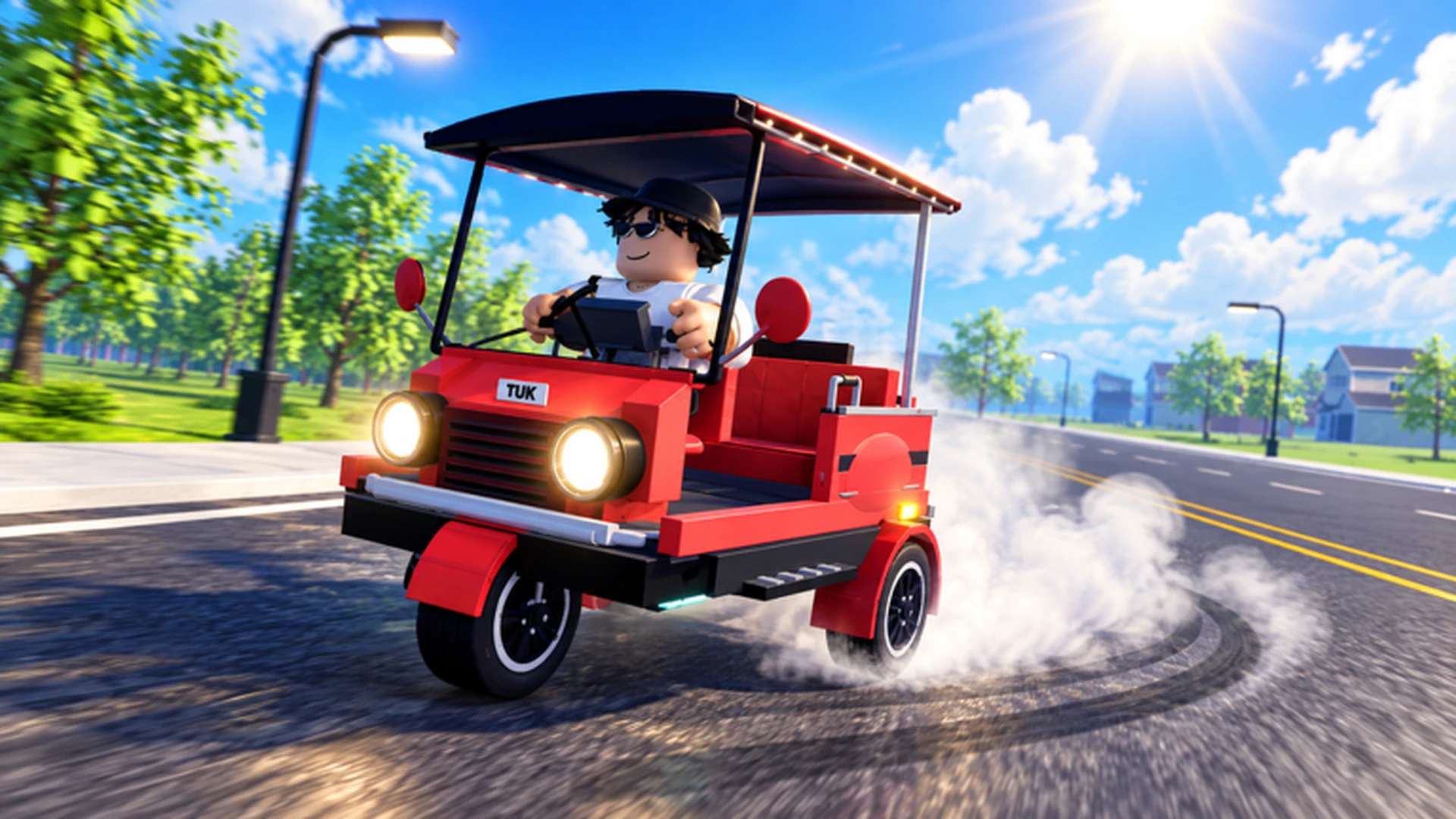
- Os controles do Drive A Tuk Tuk variam por plataforma: teclado no PC, botões na tela no celular e analógico no controle.
- Básico do PC: Use W para acelerar, A/D para virar e S para frear ou dar ré.
- Dica de celular: Mantenha os toques de direção pequenos e solte a aceleração antes de curvas fechadas.
- Dica de controle: Use movimentos graduais do analógico esquerdo para curvas mais suaves em alta velocidade.
- Melhor prática: Aprenda os controles em uma área segura antes de encarar rotas longas de ganhos.
Controles do Drive A Tuk Tuk: Visão Geral por Plataforma
Drive A Tuk Tuk, o simulador de direção de Tuk Tuk do Roblox da Lumora Inc., usa os layouts de controle padrão do Roblox, o que significa que seus comandos mudam dependendo se você joga no computador, celular ou controle. Antes de se concentrar em ganhar dinheiro, completar missões ou melhorar seu Tuk Tuk, você precisa dominar bem os comandos básicos de direção.
Destaques do vídeo:
- Veja o ciclo central de direção em ação: acelerar, virar, ganhar e melhorar
- Observe como o Tuk Tuk faz curvas e rotas longas
- Sinta a velocidade do jogo e os sistemas de personalização
Cada plataforma tem seus pontos fortes. O controle por teclado é o mais direto, a interface móvel mantém tudo na tela com grandes alvos de toque, e o controle oferece precisão analógica para a direção. A tabela abaixo resume os comandos principais de direção de cada plataforma.
| Ação | PC (Teclado) | Celular | Controle |
|---|---|---|---|
| Acelerar / Avançar | W | Controle de avanço na tela | Aviso de aceleração exibido |
| Virar à Esquerda | A | Controle de direção na tela | Analógico esquerdo (esquerda) |
| Frear / Dar ré | S | Controle de freio ou ré na tela | Aviso de freio ou ré exibido |
| Virar à Direita | D | Controle de direção na tela | Analógico esquerdo (direita) |
| Interagir | Aviso na tela | Botão de interação na tela | Aviso de interação exibido |
Se você alterna entre dispositivos, passe alguns minutos em uma área com pouco trânsito reaprendendo a sensibilidade da direção. Um Tuk Tuk que parecia estável no teclado pode ficar instável na tela de toque até você ajustar seus hábitos de comando.
Controles de Teclado do PC em Detalhes
O controle por teclado é a forma mais precisa de dirigir no Drive A Tuk Tuk. O layout WASD cuida de todo o movimento principal, enquanto menus e melhorias funcionam por cliques na tela. A chave para uma direção suave no teclado não é segurar as teclas continuamente, mas pulsar seus comandos.
Técnicas essenciais para motoristas de teclado:
- Pulse a direção: Toque A ou D em rajadas curtas em curvas estreitas em vez de segurar a tecla.
- Alivie W e S: Module a aceleração e a frenagem para evitar derrapagens parecidas com patinação de roda ao sair das curvas.
- Freie antes da curva, não durante: Entre devagar nas curvas, saia rápido.
- Use S para ré controlada: Toques curtos de ré funcionam melhor do que segurar S ao reposicionar.
| Cenário de Direção | Comando Recomendado | Erro Comum |
|---|---|---|
| Curva fechada | Virar com toques de A/D, aliviar o W | Segurar a direção em velocidade máxima |
| Reta longa | Segurar W firmemente | Corrigir demais com toques pequenos |
| Curva perdida | Toques curtos de S para dar ré | Segurar S e girar a câmera |
| Área movimentada | Alternar W/S com direção leve | Dirigir em alta velocidade pelo trânsito |
| Reinício de rota | Ré controlada com S, depois W | Entrar em pânico e apertar tudo |
Em níveis de melhoria mais altos, o comportamento do Tuk Tuk inicial muda visivelmente. Depois de comprar melhorias de velocidade ou aceleração, refaça uma rota familiar antes de tentar jornadas longas de dinheiro, pois suas antigas distâncias de frenagem não valem mais.
Controles de Celular e Controle
Jogadores de celular têm uma interface totalmente na tela com controles dedicados de avanço, direção, freio/ré e interação. Jogadores de controle viram com o analógico esquerdo e seguem os avisos de ação na tela para aceleração, frenagem e interação.
Direção no Celular
- Controle de direção na tela para o rumo
- Botões dedicados de avanço e freio/ré
- Botão de interação para tarefas e coletas
- Funciona melhor com toques pequenos de direção, não arrastos completos
Direção com Controle
- Analógico esquerdo para direção suave
- Avisos na tela para acelerar, frear e interagir
- Movimentos graduais do analógico dão as melhores curvas
- Ideal para sessões longas e direção de precisão
Dicas específicas para celular:
- Solte o controle de avanço um pouco antes de uma curva fechada e reaplique na saída.
- Mantenha os dois polegares apoiados para que os comandos de direção fiquem consistentes.
- Pare o Tuk Tuk completamente antes de abrir menus de melhoria ou personalização para evitar movimentos acidentais.
Dicas específicas para controle:
- Use deflexão parcial do analógico em curvas leves e deflexão total apenas em curvas fechadas.
- Combine direção gradual com frenagem antecipada para as linhas de curva mais consistentes.
- Siga os avisos exibidos, pois as atribuições de botões seguem os controles veiculares padrão do Roblox.
Melhorias de dirigibilidade aprimoram a resposta da direção em todas as plataformas. Se seu Tuk Tuk parece difícil de virar ou sai da estrada com frequência, invista em uma melhoria de dirigibilidade antes de culpar os controles do seu dispositivo.
Passo a Passo: Dominando os Controles
Siga esta progressão para passar de motorista iniciante a corredor de rotas confiante.
Pratique em uma Área Segura
Antes de tentar rotas de ganhos, pratique acelerar, frear, virar e dar ré em uma área aberta com pouco trânsito. Desenvolva controle suficiente para completar uma curva sem colisões.
Aprenda Uma Rota Familiar
Escolha uma rota curta e repetível e dirija nela até conseguir completá-la sem erros de navegação. A familiaridade com uma rota reduz as exigências de controle sobre você.
Adicione Atividades de Ganhos
Quando sua direção estiver estável, comece a completar tarefas de direção e entrega com o Tuk Tuk inicial. Use os ganhos iniciais para melhorias de aceleração, dirigibilidade ou frenagem.
Reaprenda Após Melhorias
Depois de cada melhoria significativa de desempenho, rode sua rota familiar novamente. Ajuste seus pontos de frenagem e comandos de direção para acompanhar a velocidade e resposta melhoradas.
Expanda para Rotas Mais Longas
Com controle confortável e uma configuração de desempenho, avance para rotas mais longas e corridas onde a velocidade e a dirigibilidade melhoradas compensam.
Jogadores que dominam os básicos de controle antes de correr atrás de melhorias de velocidade completam consistentemente mais corridas por sessão, o que se acumula em ganhos mais rápidos e desbloqueios de veículos mais rápidos.
Checklist de Solução de Problemas de Controles
Problemas de controle no Drive A Tuk Tuk geralmente se resumem a hábitos de comando, configurações do dispositivo ou desequilíbrio de melhorias, e não ao jogo em si. Percorra este checklist sempre que a direção parecer estranha.
Checklist de Correção de Controles:
- Pratique um ciclo completo de aceleração, frenagem e ré em uma área segura
- Confirme que os comandos de direção usam pulsos curtos, não toques longos
- Verifique se o Tuk Tuk sai da estrada em curvas familiares
- Invista em uma melhoria de dirigibilidade se a direção parecer sem resposta
- Pare o veículo completamente antes de abrir menus ou trocar peças
- Refaça uma rota familiar após cada melhoria de desempenho
| Problema | Causa Provável | Correção Recomendada |
|---|---|---|
| Tuk Tuk perde curvas | Direção segurada por muito tempo em velocidade | Use pulsos curtos de direção, freie mais cedo |
| Ultrapassar destinos | Frenagem fraca, alta velocidade | Freie antes da curva; considere uma melhoria de frenagem |
| Difícil de controlar após melhoria | Nova velocidade excede hábitos antigos | Repratique uma rota familiar antes de corridas longas |
| Movimento acidental nos menus | Veículo em movimento durante uso do menu | Pare completamente antes de abrir menus |
| Resposta de direção lenta | Atributo de dirigibilidade baixo | Priorize uma melhoria de dirigibilidade na loja |
FAQ sobre Controles
Q: Quais são os controles básicos do Drive A Tuk Tuk no PC?
No PC, use W para acelerar ou avançar, A e D para virar à esquerda e à direita, e S para frear ou dar ré. Menus, melhorias e personalização são feitos por cliques na tela.
Q: Como funcionam os controles móveis do Drive A Tuk Tuk?
No celular, usa-se uma interface na tela com um controle de avanço, um controle de direção, um controle de freio ou ré e um botão de interação. Mantenha os toques de direção pequenos e solte a aceleração antes de curvas fechadas para obter os melhores resultados.
Q: Posso usar um controle para jogar Drive A Tuk Tuk?
Sim. Vire com o analógico esquerdo e siga os avisos exibidos na tela para aceleração, frenagem ou ré e interação. Movimentos graduais do analógico produzem curvas mais suaves do que toques rápidos.
Q: Por que meu Tuk Tuk fica mais difícil de controlar após as melhorias?
Melhorias de velocidade e aceleração mudam as distâncias de frenagem e as exigências de direção. Após qualquer melhoria significativa de desempenho, refaça uma rota familiar para recalibrar seus comandos antes de começar corridas longas de ganhos ou disputas.