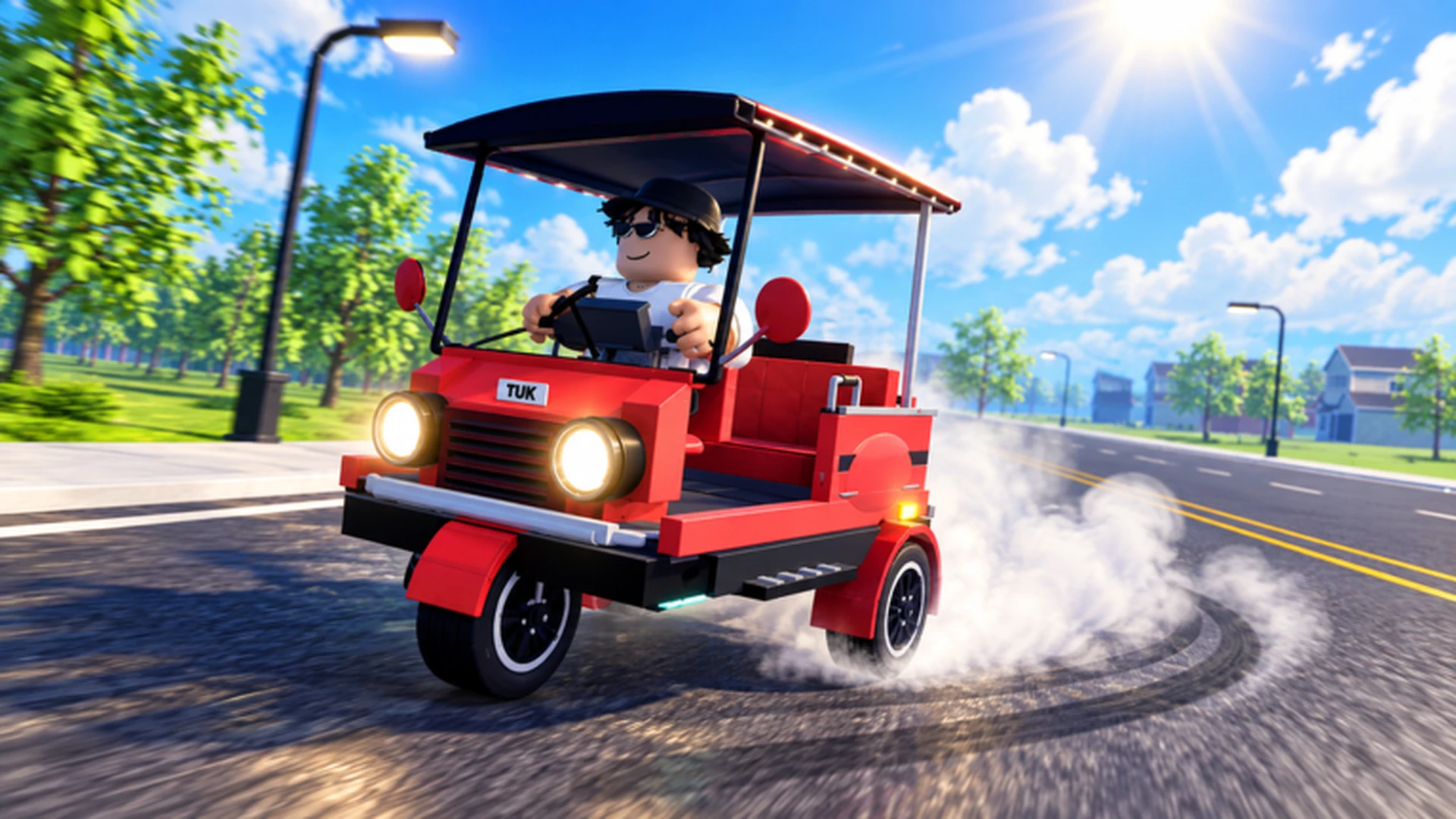
- Los controles móviles de Drive A Tuk Tuk usan botones en pantalla de dirección, aceleración y freno.
- Los toques pequeños de dirección funcionan mejor que los deslizamientos largos; suelta el acelerador antes de las curvas cerradas.
- Las mejoras de Manejo benefician más a los jugadores móviles, ya que la dirección táctil es menos precisa que el teclado.
- Detén el vehículo antes de abrir menús o cambiar piezas para evitar movimientos accidentales.
- Existe soporte de mando en móvil si prefieres los joysticks analógicos a la pantalla táctil.
Descripción General de los Controles Móviles
Drive A Tuk Tuk, el simulador de conducción de Tuk Tuk de Roblox creado por Lumora Inc., es totalmente jugable en teléfonos y tabletas mediante una interfaz táctil. En lugar de las teclas W, A, S y D, los jugadores móviles conducen con controles en pantalla superpuestos a la vista de la cámara. La distribución es coherente con los controles estándar de vehículos de Roblox, así que una vez que aprendas las posiciones de los botones, conducir se vuelve algo natural.
Lo Destacado del Video:
- El tráiler oficial de juego muestra el bucle de conducción central en Roblox
- Demuestra aceleración, dirección y derrapes en el tráfico
- Resalta el flujo de personalización y mejoras referenciado a lo largo de esta guía
Antes de tu primera ruta real, pasa dos minutos en una zona con poco tráfico probando cada botón en pantalla. Aprender la respuesta de los controles estando estacionado es mucho más barato que chocar durante una ruta de dinero.
La interfaz móvil principal asigna cuatro acciones a la pantalla:
| Acción | Entrada Móvil | Notas |
|---|---|---|
| Acelerar / avanzar | Control frontal en pantalla | Mantén pulsado para velocidad continua |
| Girar | Control de dirección en pantalla | Usa movimientos cortos y pequeños |
| Frenar / retroceder | Control de freno o reversa en pantalla | Toca para frenar, mantén para retroceder |
| Interactuar | Botón de interacción en pantalla | Usado para tareas y recogidas |
La ubicación exacta de los botones puede variar según el tamaño de pantalla, la orientación del dispositivo y las actualizaciones de la interfaz de Roblox. Guíate por los botones que realmente aparecen en tu pantalla en lugar de posiciones memorizadas.
Cómo Funciona Cada Control en la Práctica
Entender qué hace cada control es solo la mitad de la ecuación. Conducir un Tuk Tuk de tres ruedas en pantalla táctil significa ajustar hábitos que quizás hayas adquirido con el teclado.
Control de Dirección
- Los toques pequeños funcionan mejor en pantallas táctiles
- Las pulsaciones largas causan giros amplios con derrape
- Combínalo con velocidad reducida en las curvas
Control de Aceleración
- Mantén pulsado para un avance sostenido
- Suelta brevemente antes de las curvas cerradas
- Vuelve a acelerar suavemente tras el ápice
Freno / Reversa
- Toca para una desaceleración gradual
- Mantén pulsado para retroceder tras colisiones
- Crítico en bajadas y carreteras concurridas
Botón de Interacción
- Gestiona recogidas y acciones de tareas
- Accesible cerca de los controles de conducción
- Detente por completo antes de interacciones complejas
| Situación | Uso de Controles Recomendado | Error Común |
|---|---|---|
| Curva cerrada adelante | Suelta el acelerador, toca el freno, gira con movimientos pequeños | Mantener el acelerador durante la curva |
| Colisión con obstáculo | Mantén la reversa brevemente, luego sal girando | Presionar el acelerador repetidamente contra la pared |
| Zona concurrida | Alterna suavemente acelerador y freno | Conducir a toda velocidad sin mirar |
| Carretera recta y despejada | Mantén el acelerador de forma constante | Microrrotaciones de dirección innecesarias |
Si tu Tuk Tuk se siente difícil de girar en pantalla táctil, invierte pronto en la mejora de Manejo. Hace que la dirección responda de manera más predecible, lo que compensa directamente la menor precisión de la entrada táctil.
Paso a Paso: Dominar la Conducción Táctil
Sigue esta progresión para pasar de luchar con los controles táctiles a completar rutas de forma fiable.
Practica en una Zona Segura
Busca un espacio abierto sin tráfico ni obstáculos. Practica acelerar, frenar, retroceder y girar en ambas direcciones hasta que cada movimiento se sienta predecible.
Entrena la Disciplina de Dirección
Recorre un circuito corto y oblígate a usar solo entradas de dirección cortas. Rompe el hábito de mantener una dirección de forma continua en las curvas.
Combina Velocidad y Frenado
Vuelve a incorporar la aceleración. Practica soltando el acelerador antes de cada curva y luego reaplicándolo suavemente cuando el vehículo se enderece.
Realiza Rutas Reales
Lleva los hábitos practicados a rutas de ganancias y misiones reales. Céntrate en la consistencia antes que en la velocidad pura en las primeras sesiones.
Mejora según Tu Estilo de Control
Una vez estés cómodo, invierte tus ganancias en Manejo, luego Aceleración y después Frenado — el orden que mejor respalda la precisión de conducción móvil.
Si la dirección táctil aún te frustra, Roblox admite mandos en dispositivos móviles compatibles. Usa el joystick analógico izquierdo para girar con movimientos graduales y sigue las indicaciones en pantalla para acelerar y frenar.
Ajustes Específicos para Móvil y Prioridades de Mejora
El rendimiento móvil depende tanto de tus hábitos de control como de cómo gastes la moneda de mejoras. Los conductores táctiles deben equilibrar sus builds de manera diferente a los jugadores de teclado.
| Mejora | Prioridad Móvil | Por Qué Importa en Táctil |
|---|---|---|
| Manejo | Alta | Compensa la menor precisión de dirección táctil |
| Aceleración | Alta | Recupera velocidad rápidamente tras las ralentizaciones táctiles |
| Frenado | Media | Evita pasarse de largo en rutas móviles concurridas |
| Velocidad Máxima | Media | Útil solo cuando el control sea cómodo |
| Cosmética | Baja | Opcional tras configurar el rendimiento central |
Las caídas de fotogramas y el retraso de entrada hacen que conducir en pantalla táctil sea mucho más difícil. Cierra las aplicaciones en segundo plano y baja los ajustes gráficos de Roblox si la dirección se siente retardada — la capacidad de respuesta importa más que el detalle visual.
Siempre detén el Tuk Tuk por completo antes de abrir menús de construcción o cambiar piezas. Las pantallas táctiles facilitan toques accidentales en los controles de conducción, y un vehículo en movimiento puede arruinar tus selecciones.
Lista de Verificación de Preparación para Conducir en Móvil
Confirma que has interiorizado cada habilidad antes de avanzar hacia rutas más largas y builds más rápidos.
Hitos de Maestría Móvil:
- Girar en ambas direcciones sin colisiones usando entradas pequeñas
- Soltar el acelerador antes de cada curva cerrada
- Retroceder para salir de obstáculos sin entrar en pánico
- Completar una ruta completa con cero choques
- Aplicar mejoras en el orden de prioridad adecuado para móvil
Preguntas Frecuentes
Q: ¿Cuáles son los principales controles móviles de Drive A Tuk Tuk?
Los jugadores móviles conducen con controles en pantalla: un botón de avance para acelerar, un control de dirección para girar, un control de freno y reversa, y un botón de interacción para recogidas y tareas. La ubicación exacta varía según el dispositivo y las actualizaciones de la interfaz de Roblox.
Q: ¿Puedo usar un mando en lugar de controles táctiles en móvil?
Sí. En dispositivos compatibles, Roblox permite usar un mando: gira con el joystick analógico izquierdo y sigue las indicaciones mostradas para acelerar, frenar, retroceder e interactuar. El movimiento gradual del joystick ofrece curvas más suaves que los deslizamientos táctiles.
Q: ¿Por qué mi Tuk Tuk se sale constantemente de la carretera en móvil?
La dirección táctil responde mejor a entradas pequeñas y cortas. Si mantienes el control de dirección continuamente, el Tuk Tuk gira en exceso. Suelta el acelerador antes de las curvas, haz correcciones de dirección pequeñas y considera invertir pronto en la mejora de Manejo.
Q: ¿Qué mejoras deberían comprar primero los jugadores móviles?
Prioriza primero Manejo y Aceleración. El Manejo compensa la reducida precisión táctil, y la Aceleración restaura la velocidad rápidamente tras las frecuentes ralentizaciones propias de la conducción móvil. Añade Frenado después, y deja la Velocidad Máxima para más adelante cuando el control se sienta sólido.