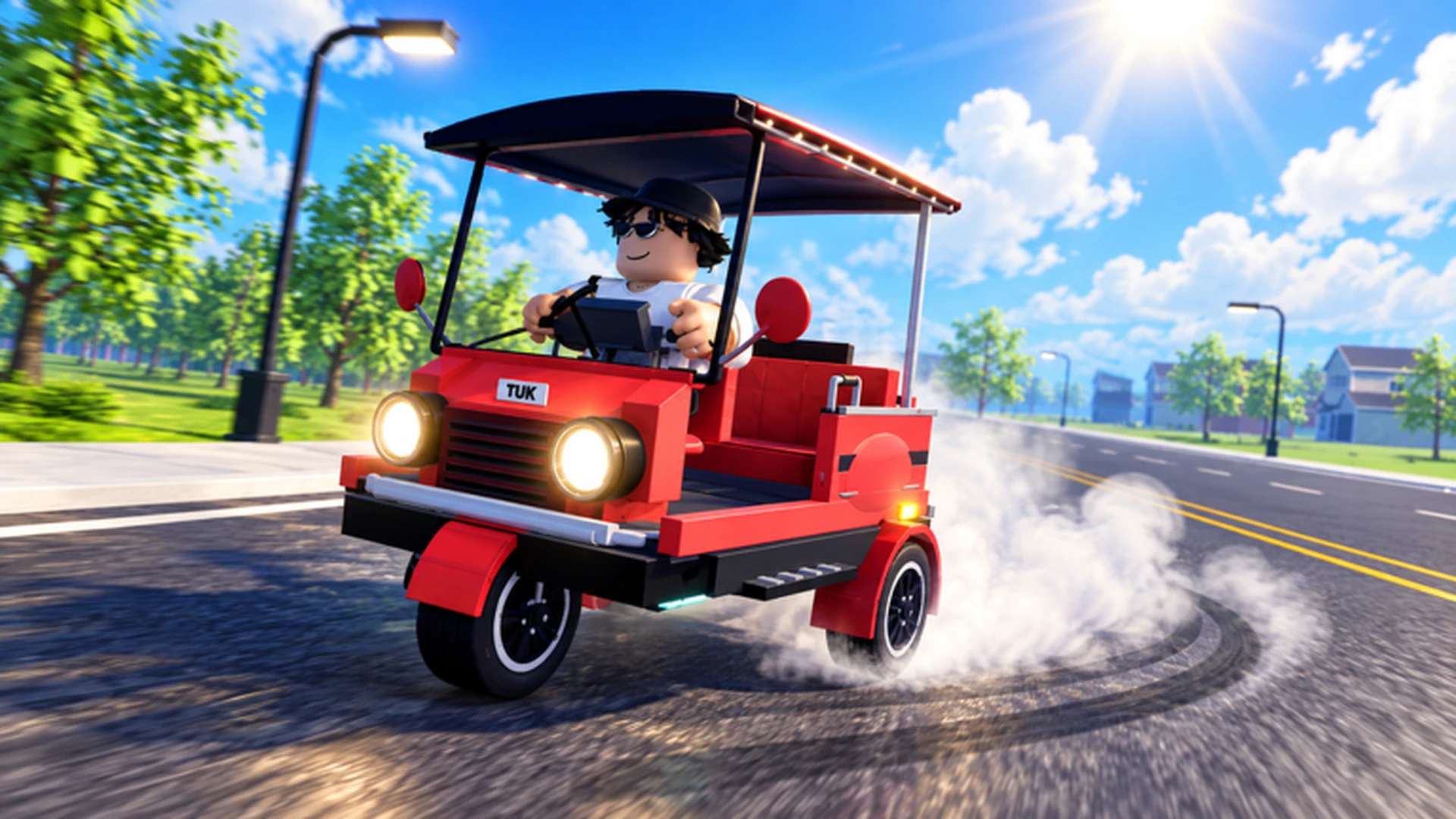
- Los controles de Drive A Tuk Tuk varían según la plataforma: teclado en PC, botones en pantalla en móvil y stick analógico en mando.
- Conceptos básicos de PC: Usa W para acelerar, A/D para girar y S para frenar o retroceder.
- Consejo para móvil: Mantén pequeños los giros y suelta el acelerador antes de los giros cerrados.
- Consejo para mando: Usa movimientos graduales del stick izquierdo para tomar curvas más suaves a alta velocidad.
- Mejor práctica: Aprende los controles en una zona segura antes de hacer rutas largas de ganancias.
Controles de Drive A Tuk Tuk: Resumen por Plataforma
Drive A Tuk Tuk, el simulador de conducción de Tuk Tuk de Roblox creado por Lumora Inc., usa las configuraciones de control estándar de Roblox, lo que significa que tus controles cambian según juegues en computadora, móvil o mando. Antes de poder concentrarte en ganar dinero, completar misiones o mejorar tu Tuk Tuk, necesitas dominar bien los controles de conducción básicos.
Lo más destacado del video:
- Ve el ciclo de conducción principal en acción: acelerar, girar, ganar y mejorar
- Observa cómo el Tuk Tuk maneja las curvas y las rutas largas
- Familiarízate con los sistemas de velocidad y personalización del juego
Cada plataforma tiene sus fortalezas. El control por teclado es el más directo, la interfaz móvil mantiene todo en pantalla con grandes botones táctiles, y el mando ofrece precisión analógica para girar. La siguiente tabla resume los controles de conducción principales para cada plataforma.
| Acción | PC (Teclado) | Móvil | Mando |
|---|---|---|---|
| Acelerar / Avanzar | W | Control de avance en pantalla | Indicación de aceleración mostrada |
| Girar a la izquierda | A | Control de dirección en pantalla | Stick izquierdo (izquierda) |
| Frenar / Retroceder | S | Control de freno o reversa en pantalla | Indicación de freno o reversa mostrada |
| Girar a la derecha | D | Control de dirección en pantalla | Stick izquierdo (derecha) |
| Interactuar | Indicación en pantalla | Botón de interacción en pantalla | Indicación de interacción mostrada |
Si cambias entre dispositivos, pasa unos minutos en una zona con poco tráfico reaprendiendo la sensibilidad de la dirección. Un Tuk Tuk que se sentía estable con el teclado puede sentirse inestable en una pantalla táctil hasta que ajustes tus hábitos de control.
Controles de Teclado de PC en Detalle
El control por teclado es la forma más precisa de conducir en Drive A Tuk Tuk. La configuración WASD maneja todo el movimiento principal, mientras que los menús y mejoras funcionan mediante clics en pantalla. La clave para una conducción fluida con teclado no es mantener las teclas presionadas continuamente, sino pulsar tus entradas.
Técnicas clave para conductores de teclado:
- Pulsa tu dirección: Toca A o D en ráfagas cortas en curvas estrechas en lugar de mantener la tecla.
- Dosifica W y S: Modula la aceleración y el frenado para evitar derrapes al salir de las curvas.
- Frena antes de la curva, no durante: Entra lento a las curvas, sal rápido.
- Usa S para retroceder con control: Toques cortos de reversa funcionan mejor que mantener S al reposicionar.
| Escenario de Conducción | Entrada Recomendada | Error Común |
|---|---|---|
| Curva cerrada | Giro con toques A/D, soltar W | Mantener el giro a toda velocidad |
| Recta larga | Mantener W de forma constante | Corregir en exceso con toques pequeños |
| Giro perdido | Toques cortos de S para retroceder | Mantener S y girar la cámara |
| Zona concurrida | Alternar W/S con dirección suave | Girar a toda velocidad entre el tráfico |
| Reinicio de ruta | Reversa controlada con S, luego W | Entrar en pánico y presionar todo |
En niveles de mejora más altos, el manejo del Tuk Tuk inicial cambia notablemente. Después de comprar mejoras de velocidad o aceleración, recorre de nuevo una ruta familiar antes de intentar rutas largas de dinero, ya que tus antiguas distancias de frenado ya no aplican.
Controles de Móvil y Mando
Los jugadores de móvil obtienen una interfaz completamente en pantalla con controles dedicados de avance, dirección, freno/reversa e interacción. Los jugadores de mando dirigen con el stick analógico izquierdo y siguen las indicaciones en pantalla para acelerar, frenar e interactuar.
Conducción en Móvil
- Control de dirección en pantalla para la trayectoria
- Botones dedicados de avance y freno/reversa
- Botón de interacción para tareas y recogidas
- Mejor con entradas de dirección pequeñas, no deslizamientos completos
Conducción con Mando
- Stick analógico izquierdo para una dirección suave
- Indicaciones en pantalla para acelerar, frenar e interactuar
- El movimiento gradual del stick ofrece las mejores curvas
- Ideal para sesiones largas y conducción de precisión
Consejos específicos para móvil:
- Suelta ligeramente el control de avance antes de una curva cerrada y vuelve a aplicarlo al salir.
- Mantén ambos pulgares fijos para que las entradas de dirección sean consistentes.
- Detén completamente el Tuk Tuk antes de abrir los menús de mejora o personalización para evitar movimientos accidentales.
Consejos específicos para mando:
- Usa una desviación parcial del stick para curvas suaves y la desviación completa solo para giros cerrados.
- Combina dirección gradual con frenado temprano para las trayectorias de curva más consistentes.
- Sigue las indicaciones mostradas, ya que las asignaciones de botones siguen los controles estándar de vehículos de Roblox.
Las mejoras de manejo perfeccionan la respuesta de la dirección en todas las plataformas. Si tu Tuk Tuk se siente difícil de girar o con frecuencia se sale de la carretera, invierte en una mejora de manejo antes de culpar a los controles de tu dispositivo.
Paso a Paso: Dominando los Controles
Sigue esta progresión para pasar de conductor principiante a corredor de rutas seguro.
Practica en una Zona Segura
Antes de intentar rutas de ganancias, practica acelerar, frenar, girar y retroceder en una zona abierta con poco tráfico. Desarrolla suficiente control para completar un giro sin colisiones.
Aprende una Ruta Familiar
Elige una ruta corta y repetible y condúcela hasta poder completarla sin errores de navegación. La familiaridad con una ruta reduce las exigencias de control sobre ti.
Agrega Actividades de Ganancias
Una vez que tu conducción sea estable, comienza a completar tareas de conducción y entrega con el Tuk Tuk inicial. Usa las ganancias tempranas para mejoras de aceleración, manejo o frenado.
Reaprende tras las Mejoras
Después de cada mejora significativa de rendimiento, recorre de nuevo tu ruta familiar. Ajusta tus puntos de frenado y entradas de dirección para adaptarte a la velocidad y respuesta mejoradas.
Expándete a Rutas más Largas
Con un control cómodo y una configuración de rendimiento, pasa a rutas más largas y carreras donde la velocidad y el manejo mejorados dan sus frutos.
Los jugadores que dominan los conceptos básicos de control antes de perseguir mejoras de velocidad completan consistentemente más recorridos por sesión, lo que se traduce en ganancias más rápidas y desbloqueos de vehículos más rápidos.
Lista de Verificación para Solucionar Problemas de Controles
Los problemas de control en Drive A Tuk Tuk generalmente se deben a hábitos de entrada, configuraciones del dispositivo o desequilibrio de mejoras, y no al juego en sí. Recorre esta lista de verificación cada vez que la conducción se sienta incorrecta.
Lista de Verificación para Corregir Controles:
- Practica un ciclo completo de aceleración, frenado y reversa en una zona segura
- Confirma que las entradas de dirección usen pulsos cortos, no presiones largos
- Verifica si el Tuk Tuk se sale de la carretera en curvas familiares
- Invierte en una mejora de manejo si la dirección se siente sin respuesta
- Detén el vehículo por completo antes de abrir menús o cambiar piezas
- Recorre de nuevo una ruta familiar después de cada mejora de rendimiento
| Problema | Causa Probable | Solución Recomendada |
|---|---|---|
| El Tuk Tuk pierde curvas | Dirección mantenida demasiado tiempo a alta velocidad | Usa pulsos cortos de dirección, frena antes |
| Pasarse de los destinos | Frenado débil, alta velocidad | Frena antes de la curva; considera una mejora de frenado |
| Difícil de controlar tras una mejora | La nueva velocidad supera los hábitos antiguos | Vuelve a practicar una ruta familiar antes de recorridos largos |
| Movimiento accidental en menús | Vehículo en movimiento durante el uso de menús | Detente por completo antes de abrir menús |
| Respuesta de dirección lenta | Estadística de manejo baja | Prioriza una mejora de manejo en la tienda |
Preguntas Frecuentes sobre Controles
Q: ¿Cuáles son los controles básicos de Drive A Tuk Tuk en PC?
En PC, usa W para acelerar o avanzar, A y D para girar a la izquierda y derecha, y S para frenar o retroceder. Los menús, mejoras y personalización se manejan mediante clics en pantalla.
Q: ¿Cómo funcionan los controles móviles de Drive A Tuk Tuk?
El móvil usa una interfaz en pantalla con un control de avance, un control de dirección, un control de freno o reversa y un botón de interacción. Mantén pequeñas las entradas de dirección y suelta el acelerador antes de curvas cerradas para obtener los mejores resultados.
Q: ¿Puedo usar un mando para jugar Drive A Tuk Tuk?
Sí. Dirige con el stick analógico izquierdo y sigue las indicaciones en pantalla para acelerar, frenar o retroceder e interactuar. El movimiento gradual del stick analógico produce curvas más suaves que los movimientos rápidos.
Q: ¿Por qué mi Tuk Tuk se siente más difícil de controlar después de las mejoras?
Las mejoras de velocidad y aceleración cambian las distancias de frenado y las exigencias de dirección. Después de cualquier mejora significativa de rendimiento, recorre de nuevo una ruta familiar para recalibrar tus entradas antes de comenzar recorridos largos de ganancias o carreras.