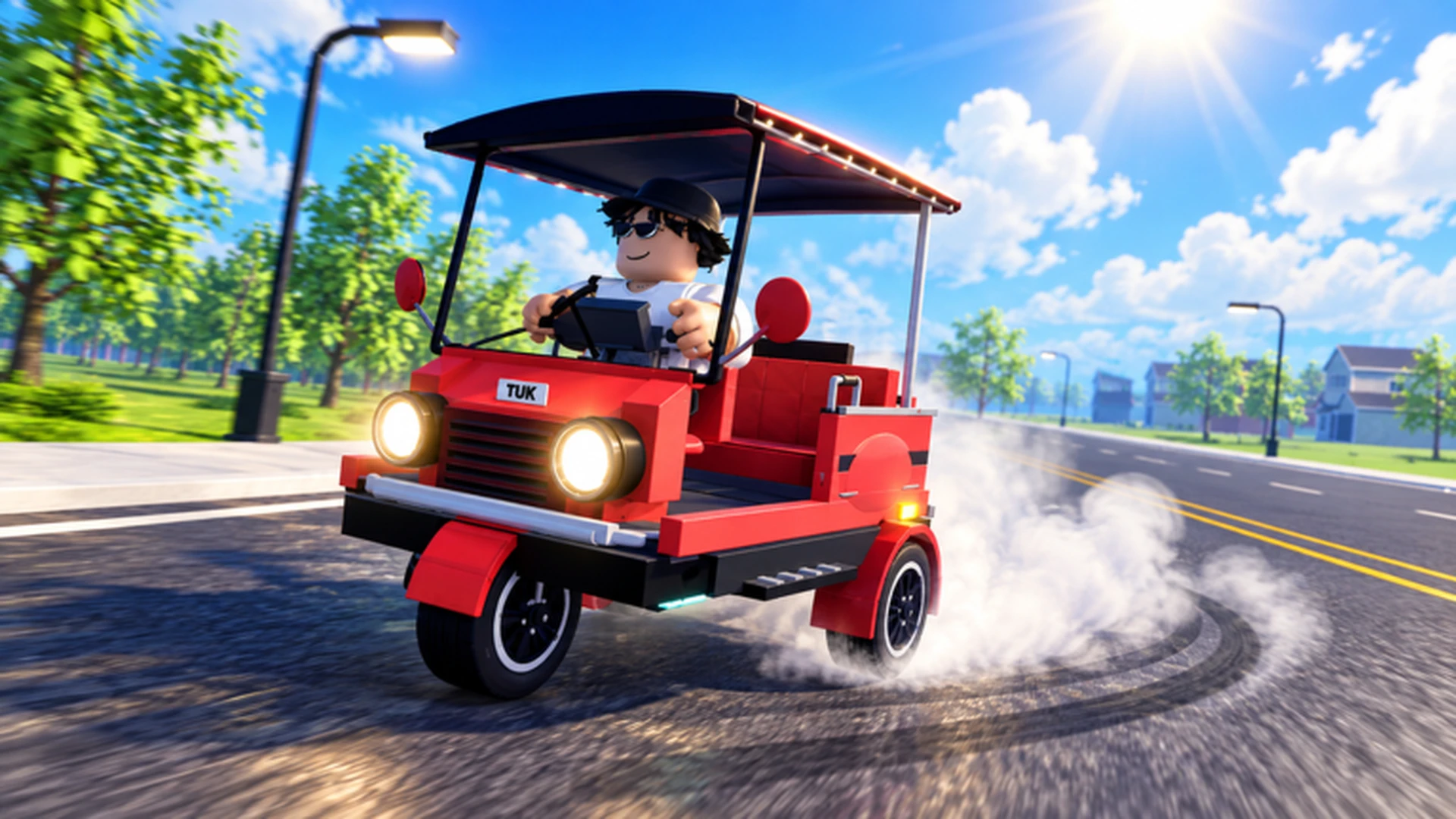
- Los controles de conducción de Drive A Tuk Tuk varían entre PC, móvil y mando
- Lo básico en PC: W para acelerar, A/D para girar, S para frenar o retroceder
- Los jugadores móviles deben usar entradas de dirección pequeñas y soltar el acelerador antes de los giros cerrados
- Los usuarios de mando obtienen curvas más suaves con movimientos graduales del stick izquierdo
- Detén siempre el vehículo antes de abrir menús o cambiar piezas del vehículo
Resumen de los Controles de Conducción de Drive A Tuk Tuk
Drive A Tuk Tuk es un simulador de conducción de Roblox en el que manejas un Tuk Tuk de tres ruedas, ganas dinero, mejoras el rendimiento y completas misiones. Como el juego funciona en varias plataformas, la distribución de controles cambia dependiendo de si juegas en computadora, teléfono o mando. Aprender las entradas correctas desde el principio evita carreras desperdiciadas, giros fallidos y compras accidentales en los menús.
Lo destacado del video:
- Tráiler oficial de juego que muestra el bucle de conducción principal
- Demuestra aceleración, dirección y derrapes en carreteras normales
- Muestra la personalización y la progresión del vehículo en acción
El juego premia la conducción suave y constante por encima de la velocidad pura. La distancia y la velocidad contribuyen a las ganancias, por lo que un conductor que mantiene el control gana más por sesión que uno que choca repetidamente. Dominar las entradas de tu plataforma es la primera mejora que obtienes — y no cuesta nada.
Practica acelerar, frenar, girar y retroceder en una zona con poco tráfico antes de intentar rutas más largas o carreras. Construir memoria muscular primero hace que cada actividad posterior sea más fácil.
Asignaciones de Control Completas por Plataforma
Cada plataforma utiliza un esquema de entrada diferente. Las tablas siguientes resumen las entradas de conducción confirmadas para computadora, móvil y mando.
Controles de Computadora (Teclado)
| Acción | Entrada | Consejo de Uso |
|---|---|---|
| Acelerar / avanzar | W | Pulsa en ráfagas cortas en zonas estrechas |
| Girar a la izquierda | A | Usa pulsaciones breves cerca de las esquinas |
| Frenar / retroceder | S | Mantén para salir de obstáculos en reversa |
| Girar a la derecha | D | Combina con W para curvas suaves |
| Abrir menús | Botón de menú en pantalla | Detén el vehículo primero |
| Seleccionar / confirmar | Clic del ratón | Úsalo para mejoras y personalización |
Controles Móviles (Pantalla Táctil)
| Acción | Entrada | Consejo de Uso |
|---|---|---|
| Acelerar | Control de avance en pantalla | Suelta antes de giros cerrados |
| Girar | Control de dirección en pantalla | Mantén movimientos pequeños |
| Frenar / retroceder | Control de freno o reversa en pantalla | Útil en zonas concurridas |
| Interactuar | Botón de interacción en pantalla | Toca cerca de objetivos y tiendas |
| Menús | Iconos de menú en pantalla | Estaciónate de forma segura antes de explorar |
Controles de Mando (Gamepad)
| Acción | Entrada | Consejo de Uso |
|---|---|---|
| Girar | Stick analógico izquierdo | Inclina gradualmente para curvas suaves |
| Acelerar | Indicación de aceleración mostrada | Acciona el acelerador con suavidad en las curvas |
| Frenar / retroceder | Indicación de freno mostrada | Úsalo temprano antes de curvas en bajada |
| Interactuar | Indicación de interacción mostrada | Presta atención a las indicaciones en pantalla |
| Menús | Botón de menú de la plataforma | Confirma antes de salir de los menús |
Las entradas de mando y móvil siguen las indicaciones mostradas por Roblox, que pueden diferir ligeramente entre dispositivos y actualizaciones. Siempre revisa las etiquetas de botones en pantalla en tu sesión actual en lugar de asumir una distribución fija.
Cómo Solucionar Problemas Comunes de Control
La mayoría de las quejas sobre controles en Drive A Tuk Tuk provienen de tres fuentes: girar en exceso a alta velocidad, mantener la aceleración en las curvas y cambiar piezas mientras el vehículo sigue en movimiento. Sigue estos pasos para corregir cada problema.
Calibra tu Hábito de Dirección
Reemplaza las sujeciones continuas del volante con entradas cortas y repetidas. Al aproximarte a un giro estrecho, pulsa A o D (o mueve ligeramente el stick) en lugar de mantener la dirección, lo que reduce la sobrecompensación y mantiene el Tuk Tuk en la carretera.
Separa el Acelerador y la Dirección
Suelta la aceleración antes de las curvas cerradas, completa el giro y luego vuelve a acelerar. Esto es especialmente importante en móvil, donde las entradas simultáneas de aceleración y dirección suelen causar giros amplios e incontrolados.
Frena Antes de lo que Crees Necesario
Frena antes de lo que parece necesario en rutas en bajada y en zonas concurridas. Un mejor control de frenado acorta la distancia de detención, pero un buen momento importa más que cualquier mejora individual.
Estaciónate Antes de Usar los Menús
Detén el Tuk Tuk por completo antes de abrir los menús de mejoras, personalización o vehículos. Un vehículo en movimiento más un menú abierto es la causa más común de colisiones accidentales y compras de piezas desperdiciadas.
Si el vehículo se siente difícil de girar o con frecuencia se sale de la carretera, invierte temprano en mejoras de manejo. Las mejoras de manejo hacen que cada entrada sea más predecible, lo que beneficia a todas las plataformas — especialmente a los jugadores móviles.
Comparación de Plataformas: Qué Entrada Se Adapta a tu Estilo de Juego
| Plataforma | Precisión de Dirección | Curva de Aprendizaje | Ideal Para |
|---|---|---|---|
| Computadora / teclado | Alta | Baja | Control directo, carreras, aprendizaje de rutas |
| Móvil / pantalla táctil | Media | Media | Juego casual, sesiones cortas |
| Mando | Alta | Baja | Sesiones largas, curvas suaves |
Conductores de Teclado
- Esquema de control más directo
- Ideal para carreras y configuraciones de velocidad
- Corrección de dirección rápida con pulsaciones de A/D
Conductores Móviles
- Portátil y accesible
- Prioriza mejoras de manejo y frenado
- Entradas de dirección pequeñas evitan giros amplios
Conductores de Mando
- Curvas analógicas más suaves
- Cómodo para rutas largas de farmeo
- Entrada gradual del stick se adapta a velocidades altas
Tu vehículo, mejoras y progreso se mantienen entre plataformas en Roblox. Si conducir en móvil se siente limitante, practica las mismas rutas en una computadora para aprenderlas, luego vuelve al móvil con mejor conocimiento de las rutas.
Lista de Verificación de Controles de Conducción
Repasa esta lista de verificación en tus primeras sesiones para construir hábitos de control sólidos antes de invertir fuertemente en mejoras.
Objetivos de Dominio de Control:
- Practica acelerar, frenar y retroceder en un área segura
- Completa una ruta completa sin colisiones
- Usa entradas de dirección cortas en cinco curvas consecutivas
- Estaciónate por completo antes de abrir cualquier menú de mejoras o personalización
- Completa una misión diaria usando una conducción controlada y estable
Una conducción estable y controlada produce ingresos más consistentes que ráfagas de velocidad interrumpidas por choques. Reinvierte las ganancias tempranas en aceleración, manejo o frenado antes de gastar en cosméticos.
Preguntas Frecuentes sobre Controles
Q: ¿Cuáles son los controles de conducción básicos de Drive A Tuk Tuk en PC?
En computadora, pulsa W para acelerar o avanzar, A y D para girar a la izquierda y a la derecha, y S para frenar o retroceder. Los menús se abren a través del menú en pantalla, y los clics del ratón manejan la selección y confirmación.
Q: ¿Cómo funcionan los controles móviles en Drive A Tuk Tuk?
El móvil usa controles en pantalla: un control de avance para acelerar, un control de dirección para girar, un control de freno o reversa y un botón de interacción. Mantén movimientos de dirección pequeños y suelta la aceleración antes de giros cerrados para obtener los mejores resultados.
Q: ¿Puedo usar un mando para jugar Drive A Tuk Tuk?
Sí. Usa el stick analógico izquierdo para girar y sigue las indicaciones de aceleración, freno e interacción mostradas. El movimiento gradual del stick ofrece curvas más suaves y mejor control a velocidades altas.
Q: ¿Por qué mi Tuk Tuk sigue fallando los giros?
Normalmente se debe a girar en exceso combinado con el acelerador presionado. Suelta la aceleración antes de la curva, usa entradas de dirección cortas en lugar de mantener una dirección, y considera mejoras tempranas de manejo o frenado si el vehículo todavía se siente impredecible.