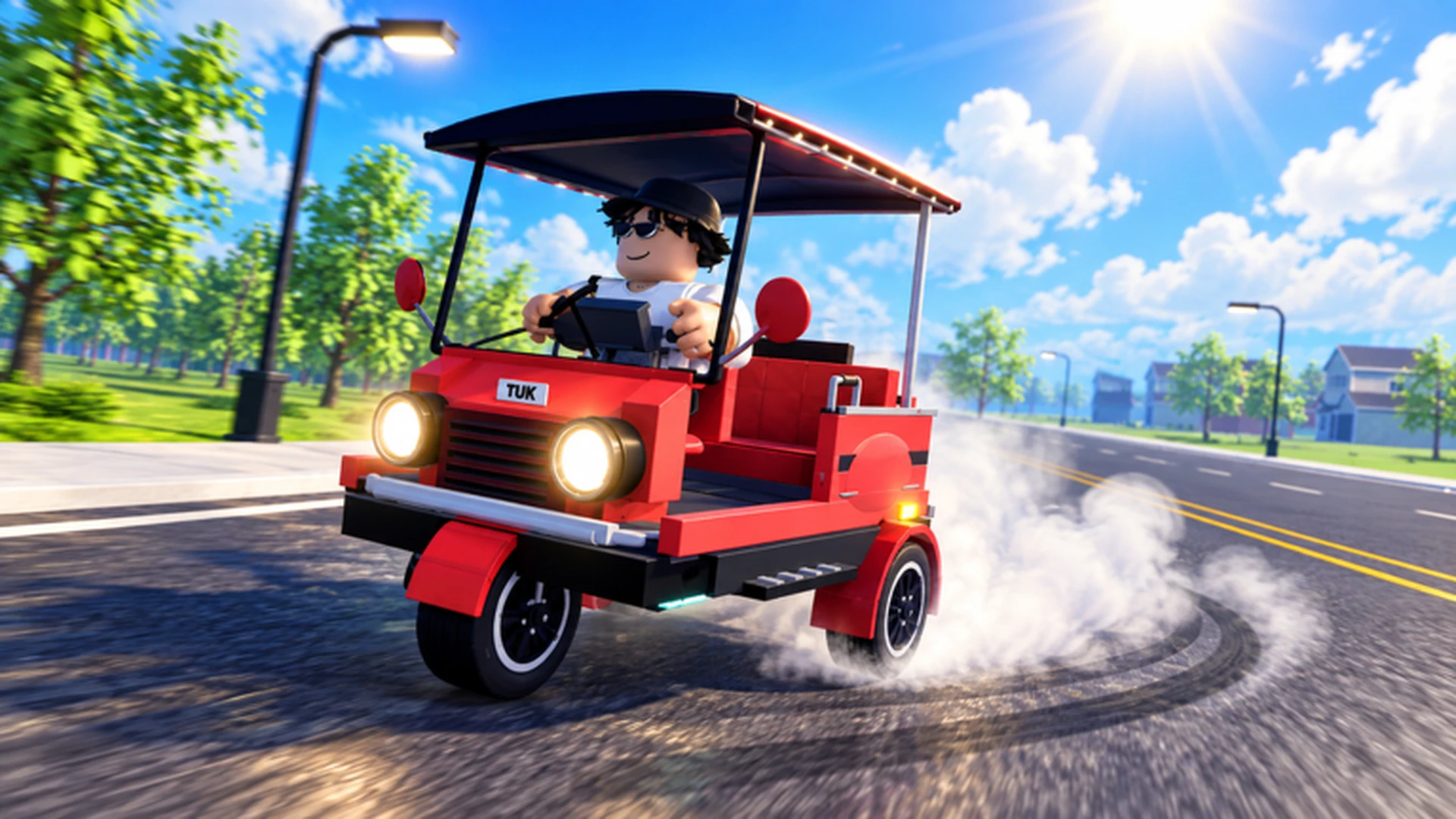
- Die Drive A Tuk Tuk Tastatursteuerung nutzt am PC WASD für Beschleunigen, Lenken und Bremsen.
- W fährt den Tuk Tuk vorwärts, A/D lenken, und S bremst oder fährt rückwärts.
- Kurze Lenkeingaben verhindern Übersteuern in engen Kurven.
- Menüs und Upgrades werden über Bildschirmbuttons bedient, nicht über zusätzliche Tasten.
- Mobile- und Controller-Layouts werden ebenfalls unterstützt, wenn du die Plattform wechselst.
Drive A Tuk Tuk Tastatursteuerung im Überblick
Am Computer hast du die direkteste Kontrolle über deinen Tuk Tuk. Das Tastaturlayout in Drive A Tuk Tuk auf Roblox folgt dem standardmäßigen Roblox-Fahrzeugschema. Wenn du schon einmal einen Simulator gefahren bist, werden dir die Grundlagen nach wenigen Minuten vertraut vorkommen.
Video-Highlights:
- Offizieller Gameplay-Trailer mit der zentralen Fahrschleife
- Zeigt, wie Lenkung und Geschwindigkeit auf der Straße reagieren
- Zeigt, wie der Tuk Tuk Geld verdient und die Leistung verbessert
- Präsentiert Anpassungsoptionen wie Farben, Räder und Lichter
Die folgende Tabelle deckt die wichtigsten Tastatureingaben ab, die du in fast jeder Session verwendest.
| Aktion | Taste | Nutzungshäufigkeit |
|---|---|---|
| Beschleunigen / vorwärts fahren | W | Dauerhaft |
| Nach links lenken | A | Sehr hoch |
| Bremsen oder rückwärts | S | Hoch |
| Nach rechts lenken | D | Sehr hoch |
| Interagieren / Fahrzeug betreten | Bildschirmhinweis oder E, wenn angezeigt | Situativ |
| Menüs und Upgrades öffnen | Bildschirm-Menübuttons | Situativ |
Übe Beschleunigen, Bremsen, Lenken und Rückwärtsfahren in einem sicheren, offenen Bereich, bevor du längere Geldrouten versuchst. Eine saubere Kontrolle aufzubauen erspart dir Kollisionen, die deine Verdienstsphäre unterbrechen.
Lenktechniken für jeden Kurventyp
Die Tastatursteuerung ist digital — die Taste ist entweder gedrückt oder losgelassen — daher ist dein Timing wichtiger als deine Hardware. Tuk Tuks sind leichte dreirädrige Fahrzeuge, die reagieren, aber bei Geschwindigkeit auch leicht zum Übersteuern neigen.
| Kurventyp | Empfohlene Eingabe | Häufiger Fehler |
|---|---|---|
| Sanfte Kurve | A/D leicht antippen, W halten | Zu lange lenken |
| Scharfe Ecke | W loslassen, lenken, neu beschleunigen | Lenken mit Volllast |
| Engstelle | Lenken in kurzen Stößen | Langes durchgehendes Halten |
| Abwärtskurve | Vor der Kurve S antippen | Nur mitten in der Kurve bremsen |
| Rückwärts herausfahren | S halten, sanft lenken | Übersteuern beim Rückwärtsfahren |
Nutze kurze Lenkeingaben bei engen Kurven, anstatt eine Richtung durchgehend zu halten. Langes Halten bei hoher Geschwindigkeit ist die häufigste Ursache dafür, die Straße zu verlassen und Schwung zu verlieren.
Folge dieser Kurvenroutine, bis sie zum Muskelgedächtnis wird:
Vom Gas gehen
Lasse W kurz vor der Kurve los, damit die Geschwindigkeit natürlich abfällt.
Lenktaste antippen
Drücke A oder D in kurzen Stößen statt einem langen Halten.
Beim Ausfahren neu beschleunigen
Drücke W wieder, sobald der Tuk Tuk geradeaus fährt, um die Fahrlinie stabil zu halten.
Nur bei Bedarf bremsen
Nutze S für enge Kurven oder Gefällstrecken, wo Loslassen nicht ausreicht.
Tastatur vs. Mobile vs. Controller Layouts
Drive A Tuk Tuk ist plattformübergreifend, und jede Eingabemethode verändert das Fahrgefühl. Vergleiche die folgenden Layouts, bevor du entscheidest, wo du deine Übungszeit investierst.
| Eingabe | Beschleunigen | Lenken | Bremse/Rückwärts | Am besten für |
|---|---|---|---|---|
| Tastatur | W | A / D | S | Präzise Kontrolle, Rennen |
| Mobile | Vorwärts-Button auf dem Bildschirm | Lenkung auf dem Bildschirm | Brems-Button auf dem Bildschirm | Gelegentliches Spielen unterwegs |
| Controller | Angezeigter Beschleunigungshinweis | Linker Analogstick | Angezeigter Brems-Hinweis | Sanftes Kurvenfahren |
Tastatur-Spieler
- Direkteste Kontrolle über den Tuk Tuk
- Schnelles Tipp-Lenken für Korrekturen
- Am besten für Rennen und Rekordfahrten geeignet
Mobile-Spieler
- Halte Lenkbewegungen klein
- Lasse vor scharfen Kurven die Beschleunigung los
- Komfortabel für Geldrouten und Quests
Controller-Spieler
- Nutze allmähliche Stickbewegungen zum Kurvenfahren
- Sanftere Linien bei höherem Tempo
- Ideal für lange Fahrsessions
Menüs, Upgrade-Käufe und Fahrzeuganpassungen werden auf jeder Plattform über Bildschirmbuttons bedient. Halte den Tuk Tuk vollständig an, bevor du Teile wechselst, damit das Fahrzeug beim Stöbern nicht rollt.
Beheben von nicht reagierenden oder unkomfortablen Steuerungen
Wenn eine Taste nicht reagiert oder das Fahren sich seltsam anfühlt, arbeite diese Prüfungen der Reihe nach ab — die meisten Probleme stammen vom Roblox-Client und nicht vom Spiel selbst.
| Problem | Wahrscheinliche Ursache | Lösung |
|---|---|---|
| WASD tut nichts | Fokus auf falschem Fenster | Einmal ins Spielfenster klicken, dann erneut testen |
| Fahrzeug lenkt nur in eine Richtung | Klemmende Taste oder festsitzende Eingabe | Tastatur neu anschließen, Tastenbelegung prüfen |
| Kein Rückwärtsgang | W statt S gedrückt | Halte S länger; Rückwärts hat eine kurze Verzögerung |
| Ruckelnde Lenkung | Niedrige Framerate | Grafikeinstellungen in Roblox senken |
| Steuerung zurückgesetzt | Session erneut beigetreten | Standard-Tastenbelegung in den Roblox-Einstellungen prüfen |
Das Senken der Grafikqualität in den Roblox-Einstellungen verbessert die Framerate, und eine stabilere Framerate lässt Tastatureingaben reaktionsschneller wirken — besonders hilfreich bei scharfen Kurven und in belebten Bereichen.
Checkliste zur Steuerungseinrichtung:
- Klicke ins Spielfenster, damit Tastatureingaben erfasst werden
- Bestätige, dass WASD in einem sicheren Übungsbereich reagiert
- Teste Bremsen und Rückwärts mit S
- Übe kurze Lenk-Tipps an drei Kurven
- Prüfe, dass sich Menüs über Bildschirmbuttons öffnen
Tastaturfähigkeiten, die den Fortschritt beschleunigen
Eine gute Tastaturkontrolle verbessert deine Verdienstsphäre direkt. Jeder Crash, jede verpasste Kurve oder Dreher kostet Fahrzeit, und Fahrzeit ist es, die im Fahr-Verdienen-Verbessern-Zyklus des Spiels in Bargeld, Questfortschritt und Rennergebnisse umgewandelt wird.
| Fähigkeit | Übungsmethode | Fortschrittsvorteil |
|---|---|---|
| Sauberes Kurvenfahren | Eine Route 5-mal wiederholen | Weniger Resets auf Geldrouten |
| Gleichmäßiger Gasfuß | W auf Geraden halten, leicht tippen | Konsistente Reisetempo |
| Schnelles Rückwärtsfahren | S an engem Platz üben | Schnellere Erholung nach Fehlern |
| Routengedächtnis | Vertraute Runden wiederholt fahren | Höheres wiederholbares Einkommen |
| Kontrolliertes Bremsen | S vor Kurven antippen | Sichereres Bergabfahren |
Sobald deine Kontrolle stabil ist, investiere frühes Geld in Beschleunigungs- und Handling-Upgrades, bevor du kosmetische Anpassungen vornimmst. Besseres Handling macht die Tastaturlenkung auf deinen häufigsten Routen verzeihender.
FAQ zur Tastatursteuerung
Q: Was sind die wichtigsten Drive A Tuk Tuk Tastatursteuerungen?
Am PC beschleunigt W oder fährt vorwärts, A lenkt nach links, S bremst oder fährt rückwärts, und D lenkt nach rechts. Menüs und Upgrades werden über Bildschirmbuttons statt über spezielle Tasten bedient.
Q: Kann ich die WASD-Tasten neu belegen?
Die Tastenbelegung erfolgt über die Roblox-Client-Einstellungen und nicht über das Spiel selbst. Prüfe das Steuerungsmenü von Roblox, wenn du ein nicht standardmäßiges Layout bevorzugst.
Q: Warum übersteuert mein Tuk Tuk in Kurven?
Die Tastaturlenkung ist alles-oder-nichts, daher verursacht zu langes Halten von A oder D bei hoher Geschwindigkeit scharfe Lenkbewegungen. Nutze kurze Taps, lasse W vor Kurven los und investiere in Handling-Upgrades für verzeihendere Lenkung.
Q: Ist die Tastatur besser als Mobile für Rennen?
Die Tastatur bietet im Allgemeinen die direkteste und wiederholbarste Kontrolle, was bei Rennen und Rekordversuchen hilft. Mobile funktioniert gut für gemütliche Routen, während die analoge Controller-Lenkung sanftes Kurvenfahren für lange Sessions ermöglicht.