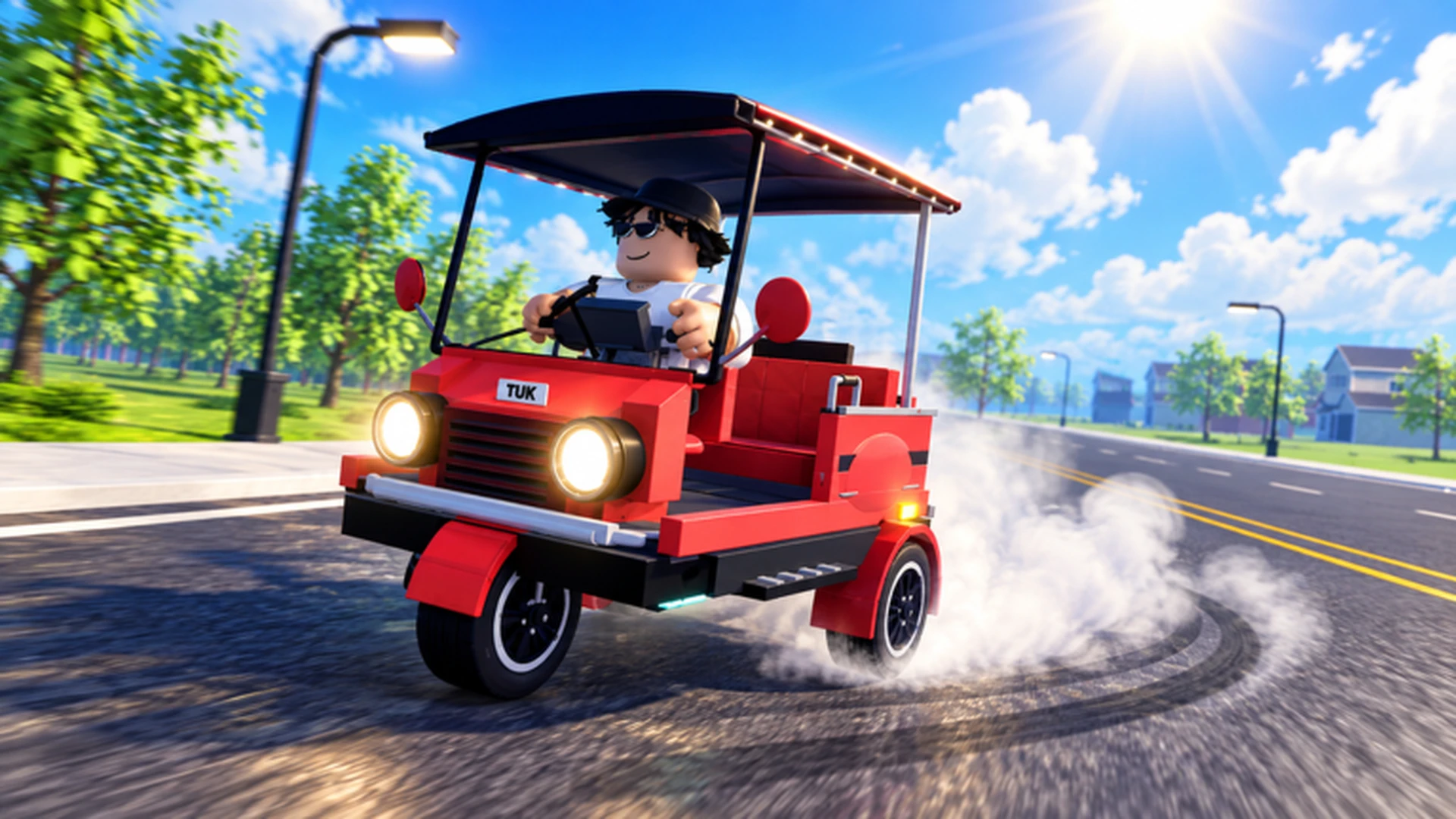
- Die Fahrsteuerung in Drive A Tuk Tuk unterscheidet sich zwischen PC, Mobile und Controller
- PC-Grundlagen: W zum Beschleunigen, A/D zum Lenken, S zum Bremsen oder Rückwärtsfahren
- Mobile-Spieler sollten kleine Lenkbewegungen nutzen und vor scharfen Kurven das Gas loslassen
- Controller-Spieler erzielen mit sanften Linkystick-Bewegungen geschmeidigere Kurven
- Das Fahrzeug immer anhalten, bevor Menüs geöffnet oder Fahrzeugteile gewechselt werden
Drive A Tuk Tuk Fahrsteuerung – Übersicht
Drive A Tuk Tuk ist ein Roblox-Fahrsimulator, in dem du ein dreirädriges Tuk Tuk steuerst, Geld verdienst, die Leistung verbesserst und Quests abschließt. Da das game plattformübergreifend läuft, ändert sich das Steuerungslayout je nachdem, ob du am Computer, am Handy oder mit einem Controller spielst. Wer die richtigen Eingaben früh lernt, vermeidet vergeudete Fahrten, verpasste Kurven und versehentliche Menükäufe.
Video-Highlights:
- Offizieller Gameplay-Trailer mit der zentralen Fahrschleife
- Zeigt Beschleunigung, Lenken und Driften auf normalen Straßen
- Präsentiert Anpassung und Fahrzeug-Progression in Aktion
Das Spiel belohnt gleichmäßiges, konsequentes Fahren mehr als reine Geschwindigkeit. Sowohl Distanz als auch Tempo beeinflussen den Verdienst, daher verdient ein Fahrer, der die Kontrolle behält, mehr pro Sitzung als einer, der ständig verunglückt. Das Beherrschen der Eingaben deiner Plattform ist das erste Upgrade, das du bekommst – und es kostet nichts.
Übe das Beschleunigen, Bremsen, Lenken und Rückwärtsfahren in einer Zone mit wenig Verkehr, bevor du dich an längere Strecken oder Rennen wagst. Wer zuerst Muskelgedächtnis aufbaut, hat es bei allen späteren Aktivitäten leichter.
Vollständige Steuerungsbelegung nach Plattform
Jede Plattform verwendet ein anderes Eingabeschema. Die folgenden Tabellen fassen die bestätigten Fahreingaben für Computer, Mobile und Controller zusammen.
Computersteuerung (Tastatur)
| Aktion | Eingabe | Nutzungstipp |
|---|---|---|
| Beschleunigen / vorwärts fahren | W | In engen Bereichen in kurzen Stößen tippen |
| Nach links lenken | A | An Kurwen kurze Tastendrücke nutzen |
| Bremsen / rückwärts | S | Zum Rückwärtsfahren aus Hindernissen gedrückt halten |
| Nach rechts lenken | D | Für sanfte Kurven mit W kombinieren |
| Menüs öffnen | Menü-Schaltfläche auf dem Bildschirm | Zuerst das Fahrzeug anhalten |
| Auswählen / bestätigen | Mausklick | Für Upgrades und Anpassungen nutzen |
Mobile-Steuerung (Touchscreen)
| Aktion | Eingabe | Nutzungstipp |
|---|---|---|
| Beschleunigen | Vorwärtssteuerung auf dem Bildschirm | Vor scharfen Kurven loslassen |
| Lenken | Lenksteuerung auf dem Bildschirm | Bewegungen klein halten |
| Bremsen / rückwärts | Brems- oder Rückwärtssteuerung auf dem Bildschirm | Nützlich in belebten Zonen |
| Interagieren | Interaktions-Schaltfläche auf dem Bildschirm | Nahe Zielen und Shops antippen |
| Menüs | Menü-Symbole auf dem Bildschirm | Vor dem Stöbern sicher parken |
Controller-Steuerung (Gamepad)
| Aktion | Eingabe | Nutzungstipp |
|---|---|---|
| Lenken | Linker Analogstick | Für geschmeidige Kurven allmählich neigen |
| Beschleunigen | Anzeige zum Beschleunigen | In Kurven sanft ins Gas gehen |
| Bremsen / rückwärts | Anzeige zum Bremsen | Vor Abfahrtskurven früh nutzen |
| Interagieren | Anzeige zur Interaktion | Auf Bildschirmhinweise achten |
| Menüs | Menü-Taste der Plattform | Vor dem Verlassen von Menüs bestätigen |
Controller- und Mobile-Eingaben folgen den angezeigten Hinweisen von Roblox, die je nach Gerät und Update leicht abweichen können. Prüfe immer die Bildschirmbeschriftungen der Schaltflächen in deiner aktuellen Sitzung, statt ein festes Layout vorauszusetzen.
Häufige Steuerungsprobleme beheben
Die meisten Steuerungsbeschwerden in Drive A Tuk Tuk haben drei Ursachen: Übersteuern bei hoher Geschwindigkeit, durchgehaltenes Gas in Kurven und Teilewechsel während das Fahrzeug noch rollt. Arbeite diese Schritte durch, um jedes Problem zu beheben.
Gewöhne dir richtiges Lenken an
Ersetze dauerhaft gehaltenes Lenken durch kurze, wiederholte Eingaben. Tippe bei einer engen Kurve kurz A oder D (oder stoße den Stick leicht an), statt die Richtung zu halten – das reduziert Überkorrekturen und hält das Tuk Tuk auf der Straße.
Trenne Gas und Lenkung
Lass vor scharfen Kurven das Gas los, fahre die Kurve aus und gib dann wieder Gas. Das ist besonders auf Mobile wichtig, wo gleichzeitige Gas- und Lenkeingaben oft zu weiten, unkontrollierten Kurven führen.
Bremse früher, als nötig scheint
Bremse auf Gefällestrecken und in belebten Bereichen früher, als es sich nötig anfühlt. Verbesserte Bremskontrolle verkürzt den Bremsweg, aber gutes Timing ist wichtiger als jedes einzelne Upgrade.
Vor Menünutzung anhalten
Stoppe das Tuk Tuk vollständig, bevor du Upgrade-, Anpassungs- oder Fahrzeugmenüs öffnest. Ein rollendes Fahrzeug plus offenes Menü ist die häufigste Ursache für versehentliche Kollisionen und verlorene Teilekäufe.
Wenn sich das Fahrzeug schwer lenken lässt oder häufig von der Straße abkommt, investiere früh in Fahrwerks-Upgrades. Verbesserungen der Fahrwerksleistung machen jede Eingabe berechenbarer – das kommt allen Plattformen zugute, besonders Mobile-Spielern.
Plattformvergleich: Welche Eingabe passt zu deinem Spielstil
| Plattform | Lenkpräzision | Lernkurve | Am besten für |
|---|---|---|---|
| Computer / Tastatur | Hoch | Niedrig | Direkte Kontrolle, Rennen, Strecken lernen |
| Mobile / Touchscreen | Mittel | Mittel | Gelegentliches Spielen, kurze Sitzungen |
| Controller | Hoch | Niedrig | Lange Sitzungen, geschmeidiges Kurvenfahren |
Tastatur-Fahrer
- Direktestes Steuerungsschema
- Am besten für Rennen und Geschwindigkeits-Builds
- Schnelle Lenkkorrektur mit A/D-Tipps
Mobile-Fahrer
- Tragbar und zugänglich
- Fahrwerks- und Brems-Upgrades priorisieren
- Kleine Lenkbewegungen verhindern weite Kurven
Controller-Fahrer
- Geschmeidigstes analoges Kurvenfahren
- Angenehm für lange Farm-Strecken
- Sanfte Stickeingaben passen zu höheren Geschwindigkeiten
Dein Fahrzeug, deine Upgrades und dein Fortschritt werden auf Roblox plattformübergreifend übertragen. Wenn das Fahren auf Mobile einschränkend wirkt, übe dieselben Strecken am Computer, um sie zu lernen, und kehre dann mit besserem Streckenwissen zu Mobile zurück.
Checkliste für die Fahrsteuerung
Gehe in deinen ersten Sitzungen diese Checkliste durch, um solide Steuerungsgewohnheiten aufzubauen, bevor du stark in Upgrades investierst.
Ziele für Steuerungsbeherrschung:
- Beschleunigen, Bremsen und Rückwärtsfahren in einem sicheren Bereich üben
- Eine komplette Strecke ohne Kollisionen absolvieren
- Kurze Lenkeingaben durch fünf aufeinanderfolgende Kurven nutzen
- Vollständig parken, bevor ein Upgrade- oder Anpassungsmenü geöffnet wird
- Eine tägliche Quest mit kontrolliertem, gleichmäßigem Fahren abschließen
Gleichmäßiges, kontrolliertes Fahren bringt konstanteres Einkommen als Geschwindigkeitsschübe, die durch Crashes unterbrochen werden. Reinvestiere frühe Verdienste in Beschleunigung, Fahrwerk oder Bremsen, bevor du in Kosmetik ausgibst.
Steuerung – FAQ
Q: Was sind die grundlegenden Fahrsteuerungen von Drive A Tuk Tuk am PC?
Am Computer drückst du W zum Beschleunigen oder Vorwärtsfahren, A und D zum Lenken nach links und rechts sowie S zum Bremsen oder Rückwärtsfahren. Menüs werden über das Bildschirmmenü geöffnet, und Mausklicks übernehmen Auswahl und Bestätigung.
Q: Wie funktioniert die Mobile-Steuerung in Drive A Tuk Tuk?
Auf Mobile werden Bildschirmsteuerungen verwendet: eine Vorwärtssteuerung zum Beschleunigen, eine Lenksteuerung, eine Brems- oder Rückwärtssteuerung und eine Interaktionsschaltfläche. Halte Lenkbewegungen klein und lass vor scharfen Kurven das Gas los, um die besten Ergebnisse zu erzielen.
Q: Kann ich Drive A Tuk Tuk mit einem Controller spielen?
Ja. Nutze den linken Analogstick zum Lenken und folge den angezeigten Hinweisen zum Beschleunigen, Bremsen und Interagieren. Sanfte Stickbewegungen sorgen für geschmeidigere Kurven und bessere Kontrolle bei höheren Geschwindigkeiten.
Q: Warum verpasst mein Tuk Tuk ständig Kurven?
Meist liegt es an Übersteuern in Kombination mit gehaltenem Gas. Lass vor der Kurve das Gas los, nutze kurze Lenkeingaben, statt eine Richtung zu halten, und ziehe frühe Fahrwerks- oder Brems-Upgrades in Betracht, falls das Fahrzeug weiterhin unberechenbar wirkt.