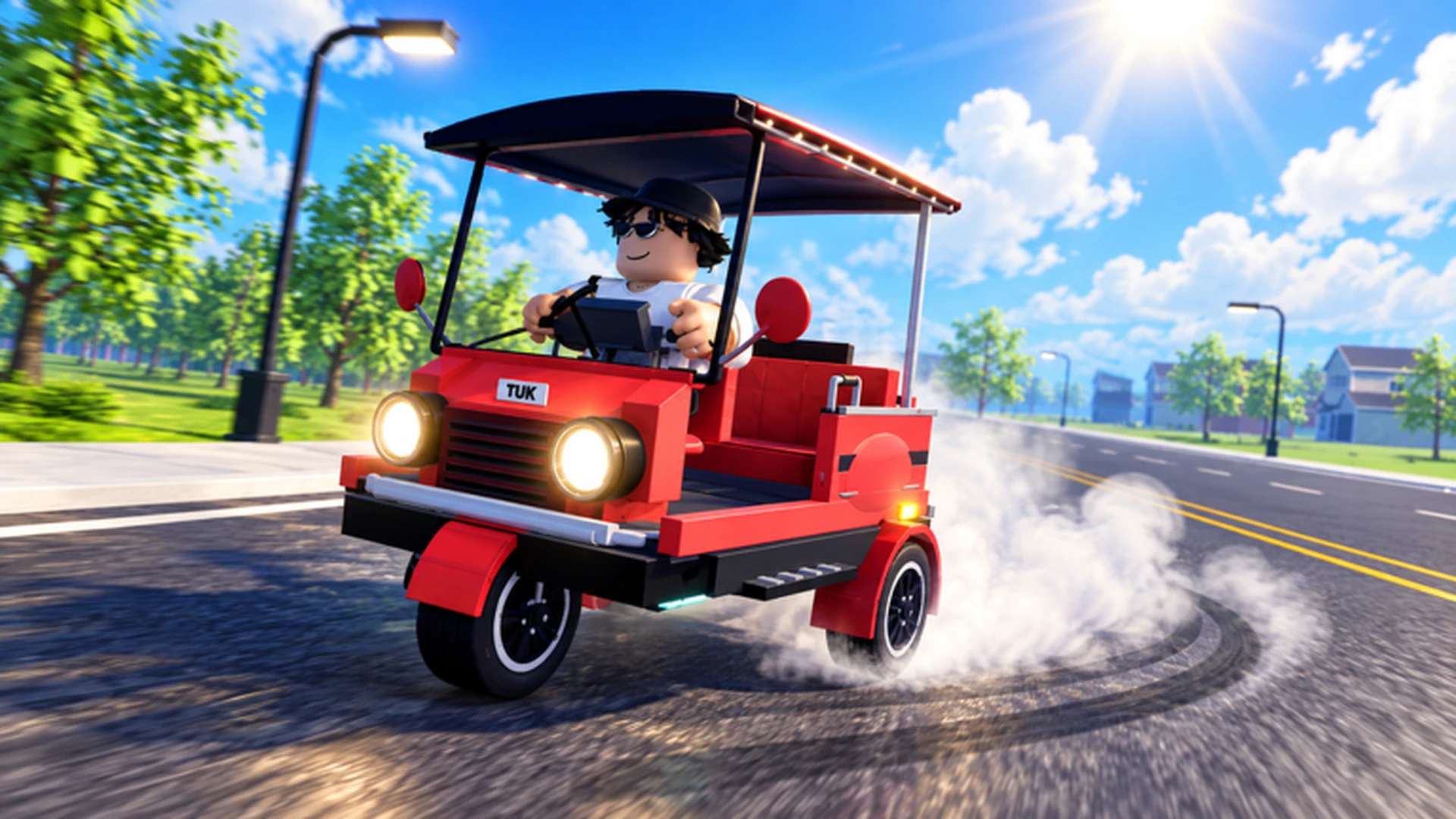
- Die Drive A Tuk Tuk Steuerung unterscheidet sich je nach Plattform: Tastatur am PC, Bildschirmbuttons auf dem Mobilgerät und analoger Stick am Controller.
- PC-Grundlagen: Benutze W zum Beschleunigen, A/D zum Lenken und S zum Bremsen oder Rückwärtsfahren.
- Mobil-Tipp: Halte Lenkeingaben klein und nimm vor scharfen Kurven den Fuß vom Gas.
- Controller-Tipp: Nutze sanfte Links-Stick-Bewegungen für ruhigeres Kurvenfahren bei Tempo.
- Beste Praxis: Lerne die Steuerung in einem sicheren Bereich, bevor du lange Verdienstrouten fährst.
Drive A Tuk Tuk Steuerung: Plattformübersicht
Drive A Tuk Tuk, der Roblox-Tuk-Tuk-Fahrsimulator von Lumora Inc., verwendet die Standard-Steuerungslayouts von Roblox. Das bedeutet, dass sich deine Eingaben ändern, je nachdem, ob du am Computer, auf dem Mobilgerät oder mit dem Controller spielst. Bevor du dich auf das Verdienen von Geld, das Abschließen von Quests oder das Aufrüsten deines Tuk Tuks konzentrieren kannst, musst du die grundlegenden Fahreingaben sicher beherrschen.
Video-Highlights:
- Sieh die Kern-Fahrschleife in Aktion: beschleunigen, lenken, verdienen und aufrüsten
- Beobachte, wie der Tuk Tuk Kurven und lange Routen meistert
- Bekomme ein Gefühl für die Geschwindigkeits- und Anpassungssysteme des Spiels
Jede Plattform hat ihre Stärken. Die Tastatursteuerung ist die direkteste, die Mobil-Oberfläche hält alles mit großen Touchflächen auf dem Bildschirm, und der Controller bietet analoge Präzision beim Lenken. Die Tabelle unten fasst die wichtigsten Fahreingaben für jede Plattform zusammen.
| Aktion | PC (Tastatur) | Mobil | Controller |
|---|---|---|---|
| Beschleunigen / Vorwärts | W | Vorwärts-Steuerung auf dem Bildschirm | Angezeigte Beschleunigungsaufforderung |
| Nach links lenken | A | Lenk-Steuerung auf dem Bildschirm | Linker Stick (links) |
| Bremsen / Rückwärts | S | Brems- oder Rückwärts-Steuerung auf dem Bildschirm | Angezeigte Brems- oder Rückwärtsaufforderung |
| Nach rechts lenken | D | Lenk-Steuerung auf dem Bildschirm | Linker Stick (rechts) |
| Interagieren | Aufforderung auf dem Bildschirm | Interaktionsbutton auf dem Bildschirm | Angezeigte Interaktionsaufforderung |
Wenn du zwischen Geräten wechselst, verbringe ein paar Minuten in einem verkehrsarmen Bereich, um die Lenkempfindlichkeit neu zu erlernen. Ein Tuk Tuk, das sich mit der Tastatur stabil anfühlte, kann sich auf einem Touchscreen zickig anfühlen, bis du deine Eingabegewohnheiten angepasst hast.
PC-Tastatursteuerung im Detail
Die Tastatursteuerung ist die präziseste Art, in Drive A Tuk Tuk zu fahren. Das WASD-Layout übernimmt alle Kernbewegungen, während Menüs und Upgrades über Bildschirmklicks funktionieren. Der Schlüssel zu ruhigem Tastaturfahren ist nicht, Tasten durchgehend zu halten, sondern deine Eingaben zu pulsieren.
Wichtige Techniken für Tastaturfahrer:
- Lenken pulsen: Tippe A oder D in kurzen Stößen in engen Kurven, statt die Taste zu halten.
- W und S dosieren: Moduliere Beschleunigung und Bremsen, um rutschartige Ausbrüche aus Kurven zu vermeiden.
- Vor der Kurve bremsen, nicht in der Kurve: Langsam in die Kurve, schnell heraus.
- S für kontrolliertes Rückwärtsfahren: Kurze Rückwärtstipps funktionieren beim Positionieren besser, als S zu halten.
| Fahrszenario | Empfohlene Eingabe | Häufiger Fehler |
|---|---|---|
| Scharfe Kurve | A/D antippen, W lösen | Lenken bei Vollgas halten |
| Lange Gerade | W gleichmäßig halten | Überkorrigieren mit kleinen Tipps |
| Verpasste Abbiegung | Kurze S-Tipps zum Rückwärtsfahren | S halten und Kamera drehen |
| Verkehrsreicher Bereich | Abwechselnd W/S mit leichtem Lenken | Mit Volltempo durch den Verkehr lenken |
| Routenneustart | Kontrolliert mit S zurück, dann W | Panik und wahlloses Tasten Hämmern |
Bei höheren Upgrade-Stufen verändert sich die Fahrbarkeit des Starter-Tuk-Tuks deutlich. Nach dem Kauf von Geschwindigkeits- oder Beschleunigungs-Upgrades fahre zuerst eine vertraute Route, bevor du lange Geldrouten versuchst, da deine alten Bremswege nicht mehr gelten.
Mobil- und Controller-Steuerung
Mobile Spieler erhalten eine vollständig auf dem Bildschirm angezeigte Oberfläche mit dedizierten Steuerungen für Vorwärts, Lenken, Bremsen/Rückwärts und Interaktion. Controller-Spieler lenken mit dem linken analogen Stick und folgen den Bildschirmaufforderungen für Beschleunigung, Bremsen und Interaktion.
Mobiles Fahren
- Lenk-Steuerung auf dem Bildschirm für die Richtung
- Dedizierte Buttons für Vorwärts und Bremsen/Rückwärts
- Interaktionsbutton für Aufgaben und Abholungen
- Am besten mit kleinen Lenkeingaben, nicht mit vollen Wischbewegungen
Controller-Fahren
- Linker analoger Stick für sanftes Lenken
- Bildschirmaufforderungen für Beschleunigen, Bremsen und Interagieren
- Allmähliche Stickbewegungen sorgen für das beste Kurvenfahren
- Ideal für lange Sessions und Präzisionsfahren
Mobile spezifische Tipps:
- Löse die Vorwärts-Steuerung kurz vor einer scharfen Kurve und drücke sie beim Verlassen wieder.
- Halte beide Daumen verankert, damit die Lenkeingaben konsistent bleiben.
- Stoppe den Tuk Tuk vollständig, bevor du Upgrade- oder Anpassungsmenüs öffnest, um versehentliche Bewegungen zu vermeiden.
Controller spezifische Tipps:
- Nutze teilweisen Stick-Ausschlag für sanfte Kurven und vollen Ausschlag nur für enge Kurven.
- Kombiniere allmähliches Lenken mit frühem Bremsen für die konsistentesten Kurvenlinien.
- Folge den angezeigten Aufforderungen, da die Tastenbelegungen den Standard-Roblox-Fahrzeugsteuerungen entsprechen.
Fahrwerks-Upgrades verbessern die Lenkreaktion auf jeder Plattform. Wenn sich dein Tuk Tuk schwer lenken lässt oder häufig die Straße verlässt, investiere in ein Fahrwerks-Upgrade, bevor du die Steuerung deines Geräts kritisiert.
Schritt für Schritt: Die Steuerung meistern
Folge diesem Verlauf, um vom Erstfahrer zum selbstbewussten Routenfahrer zu werden.
Übe in einem sicheren Bereich
Bevor du Verdienstrouten versuchst, übe Beschleunigen, Bremsen, Lenken und Rückwärtsfahren in einem offenen, verkehrsarmen Bereich. Baue genügend Kontrolle auf, um eine Kurve ohne Kollisionen zu schaffen.
Lerne eine vertraute Route
Wähle eine kurze, wiederholbare Route und fahre sie, bis du sie ohne Navigationsfehler abschließen kannst. Vertrautheit mit einer Route verringert die Anforderungen an deine Kontrolle.
Füge Verdienstaktivitäten hinzu
Sobald dein Fahren stabil ist, beginne, Fahr- und Lieferaufgaben mit dem Starter-Tuk-Tuk zu erledigen. Nutze frühe Verdienste für Beschleunigungs-, Fahrwerks- oder Brems-Upgrades.
Nach Upgrades neu lernen
Fahre nach jedem bedeutenden Leistungs-Upgrade deine vertraute Route erneut. Passe deine Bremspunkte und Lenkeingaben an die verbesserte Geschwindigkeit und Reaktion an.
Erweitere auf längere Routen
Mit bequemer Kontrolle und einem Leistungsausbau gehe zu längeren Routen und Rennen über, wo sich aufgerüstete Geschwindigkeit und Fahrwerk beide auszahlen.
Spieler, die die Steuerungsgrundlagen meistern, bevor sie Geschwindigkeits-Upgrades jagen, absolvieren konsistent mehr Fahrten pro Session, was sich zu schnelleren Verdiensten und schnelleren Fahrzeug- Freischaltungen summiert.
Steuerungs-Fehlerbehebungs-Checkliste
Steuerungsprobleme in Drive A Tuk Tuk beruhen meist auf Eingabegewohnheiten, Geräteeinstellungen oder einem Upgrade-Ungleichgewicht und nicht auf dem Spiel selbst. Gehe diese Checkliste durch, wann immer sich das Fahren seltsam anfühlt.
Steuerungs-Fix-Checkliste:
- Übe einen vollständigen Beschleunigungs-, Brems- und Rückwärtszyklus in einem sicheren Bereich
- Bestätige, dass Lenkeingaben kurze Pulse nutzen, keine langen Halten
- Prüfe, ob der Tuk Tuk die Straße in vertrauten Kurven verlässt
- Investiere in ein Fahrwerks-Upgrade, wenn sich das Lenken träge anfühlt
- Stoppe das Fahrzeug vollständig, bevor du Menüs öffnest oder Teile wechselst
- Fahre nach jedem Leistungs-Upgrade eine vertraute Route erneut
| Problem | Wahrscheinliche Ursache | Empfohlene Lösung |
|---|---|---|
| Tuk Tuk verpasst Kurven | Lenken bei Tempo zu lange gehalten | Nutze kurze Lenkpulse, bremse früher |
| Über das Ziel hinausschießen | Schwaches Bremsen, hohes Tempo | Bremse vor der Kurve; erwäge ein Brems-Upgrade |
| Schwer zu kontrollieren nach Upgrade | Neues Tempo übertrifft alte Gewohnheiten | Übe eine vertraute Route vor langen Fahrten erneut |
| Versehentliche Menü-Bewegung | Fahrzeug bewegt sich während der Menünutzung | Stoppe vollständig, bevor du Menüs öffnest |
| Träge Lenkreaktion | Niedriger Fahrwert | Priorisiere ein Fahrwerks-Upgrade im Shop |
Steuerungs-FAQ
Q: Was sind die grundlegenden Drive A Tuk Tuk Steuerungen am PC?
Am PC nutze W zum Beschleunigen oder Vorwärtsfahren, A und D zum Lenken nach links und rechts sowie S zum Bremsen oder Rückwärtsfahren. Menüs, Upgrades und Anpassungen erfolgen über Bildschirmklicks.
Q: Wie funktioniert die Drive A Tuk Tuk Steuerung auf dem Mobilgerät?
Auf dem Mobilgerät gibt es eine Bildschirmoberfläche mit einer Vorwärts-Steuerung, einer Lenk-Steuerung, einer Brems- oder Rückwärts-Steuerung und einem Interaktionsbutton. Halte Lenkeingaben klein und löse die Beschleunigung vor scharfen Kurven für beste Ergebnisse.
Q: Kann ich einen Controller für Drive A Tuk Tuk verwenden?
Ja. Lenke mit dem linken analogen Stick und folge den angezeigten Bildschirmaufforderungen für Beschleunigung, Bremsen oder Rückwärtsfahren und Interaktion. Allmähliche Analog-Stick-Bewegungen sorgen für ruhigeres Kurvenfahren als schnelle Flicks.
Q: Warum fühlt sich mein Tuk Tuk nach Upgrades schwerer kontrollierbar an?
Geschwindigkeits- und Beschleunigungs-Upgrades verändern Bremswege und Lenkanforderungen. Fahre nach jedem bedeutenden Leistungs-Upgrade eine vertraute Route, um deine Eingaben neu zu kalibrieren, bevor du lange Verdienstrouten oder Rennen startest.